viernes, 11 de agosto de 2017

3 herramientas para recuperar archivos eliminados

Cinco herramientaspara recuperar archivos eliminados


¿Has eliminado por error un archivo de tu ordenador y quieres recuperarlo? Analizamos cinco programas que te pueden ayudar.
Cinco soluciones para recuperar archivos eliminados
A grandes rasgos, se puede decir que el disco duro de un ordenador funciona como una enorme biblioteca: tiene multitud de “compartimentos” en los que almacena fragmentos de información. La ubicación de esos compartimentos se registra en una especie de índice, de manera que consultándolo el disco duro sabe dónde está guardado cada fragmento.
Cuando se elimina un archivo, en realidad no se borra del compartimento del disco en el que está, sino su referencia en ese índice. Por tanto, para el disco duro el espacio que ocupaba está libre, pero la información permanece allí hasta que otras fracciones de información se guarden en su lugar ocupando el mismo espacio.
Esto implica que, si se borra algo por error, es posible recuperarlo casi totalmente, siempre que se actúe con rapidez y antes de que el disco duro realice de nuevo operaciones de escritura en los espacios que ocupaba el archivo borrado.
Recuperar la información eliminada no siempre es tarea fácil, y a veces es necesario ponerse en manos de profesionales capaces de recuperar gran parte de los datos. Sin embargo, es conveniente tener a mano alguna herramienta sencilla de recuperación de archivos, para poder utilizarla de forma inmediata y reducir los riesgos de pérdida de información si se requiere en un momento dado.
Son muchas las alternativas; a continuación, detallamos nuestra selección.

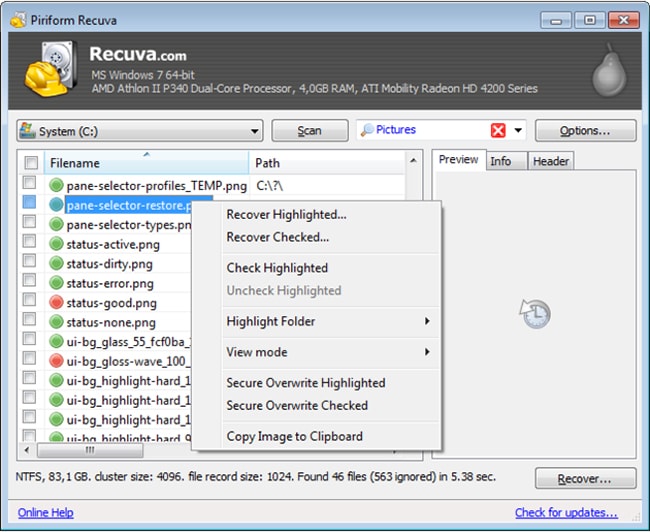
Recuva http://www.piriform.com/recuva (Windows)

Recuva - Aplicación para recuperar archivos eliminados.Recupera información del disco duro y de dispositivos extraibles. Ofrece la posibilidad usar un asistente para usuarios con poca experiencia.
En el listado de archivos recuperados utiliza un código de colores (verde, amarillo y rojo) que indica el grado de deterioro del fichero, y nos orienta sobre la posibilidad de recuperarlo correctamente.Los ficheros pueden restaurarse en cualquier ubicación, tanto en el disco local como en unidades de red o memorias externas.
Dispone de una versión Free sin limitaciones, y de dos versiones de pago con funcionalidades añadidas y soporte técnico de apoyo. También existe una versión portable, para llevar en un USB y funcionar sin necesidad de instalarlo, descargable desde http://www.piriform.com/recuva/builds.


Pandora Recovery http://www.pandorarecovery.com/ (Windows)

Pandora Recovery - Aplicación para recuperar archivos eliminados.Permite recuperar carpetas completas y archivos encriptados.
El escaneo y la recuperación es el más ágil de todos los comparados, y también dispone de filtro para buscar el archivo por nombre, fecha, tamaño...
Incorpora funcionalidad de previsualización, especialmente útil cuando se trata de recuperar imágenes.
La aplicación es gratuita y puede descargarse libremente. También dispone de versión portable, aunque ésta es de pago. 

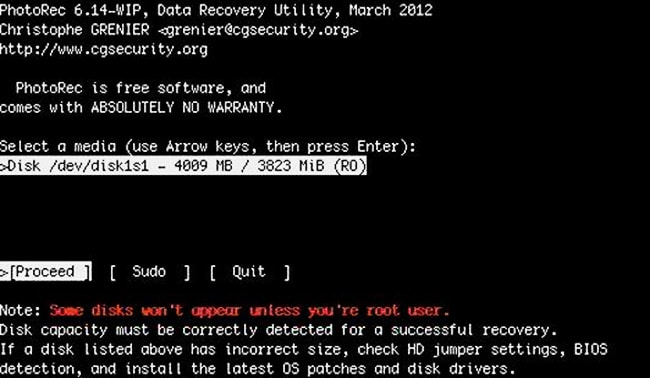
TestDisk http://www.cgsecurity.org/wiki/TestDisk (Windows, Mac, Linux)

TestDisk - Aplicación para recuperar archivos eliminados.Aplicación opensource de gran potencia para la recuperación de datos, particiones y sectores de arranque.
No dispone de interfaz gráfica, sino que se trabaja directamente lanzando comandos, lo que la hace poco amigable.
Es ideal para personas que utilizan Linux y están habituadas a trabajar con consolas de comandos.
No soporta particiones ext3 o ext4, pero puede complementarse con PhotoRec, pensada originalmente para recuperar archivos de imágenes en tarjetas SD. También está disponible como un Live CD o un Live USB de recuperación. 


Cómo Recuperar los Archivos Eliminados de una Unidad USB

Cómo Recuperar los Archivos Eliminados de una Unidad USB

Problema:
Archivos perdidos de una unidad USB. Como recuperar archivos eliminados de USB.
Causa:
La pédida de archivos puede producirse debido a cuaquiera de las posibilidades descritas abajo.
  • El archivo fue accidentalmente eliminado en USB.
  • El archivo fue borrado debido a un formateo inesperado.
  • El archivo fue eliminado debido a una operación inapropiada como desconectarlo incorrectamente.
  • La estructura de partición de USB ha sido fragmentada o la tabla de partición es invalida.
  • Otro programa eliminó el archivo.
Soluciones:

Método 1 Recuperar los Archivos USB desde un Respaldo

Cuando tienes archivos perdidos, la primera cosa que debes revisar es si tienes un respaldo en tu ordenador u otro dispositivo de almacenamiento. Si la respuesta es sí, sólo ve al respaldo e introdúcelo en tu unidad usb otra vez.
Entonces, hacer un respaldo regularmente es muy importante y útil.

Método 2 Restaurar los Archivos Eliminados de USB desde la Papelera Reciclaje

Como sabemos, no existe papelera reciclaje en una unidad usb. Por lo tanto, cuando eliminas un archivo directamente de la unidad usb, se elimina por completo. Sin embargo, si no eliminaste directamente el archivo de la unidad usb, sino que lo arrastraste a la papelera en tu ordenador, entonces podrás directamente restaurarlo desde ahí.
Si llega a suceder que vaciaste tu papelera, todavía tendrás una última oportunidad de recuperar tus archivos desde la papelera reciclaje, pero deberás utilizar una herramienta de terceros.

Método 3 Recuperar los Archivos mediante un Software para la Recuperación de USB

1. Recuperador de Datos Wondershare (versiones para Windows y Mac)

Mejor software para recuperar Powerpoint
  • Recupera los datos perdidos o borrados, como archivos, fotos, audio, musica, correos efectica y seguramente.
  • Soporta recuperación de datos de USB, papelera de reciclaje, disco duro, tarjeta de memoria, cámara digital y videocámaras.
  • Capaz de recupera datos en diferentes situaciones, como eliminados, formateados, de daño de disco duro o sistema, ataque de vírus.
  • Vista previa antes de la recuperación te permite hacer una recuperación selectiva.
  • SO soportados: Windows 10/8/7/XP/Vista, Mac OS X (Mac OS X 10.6, 10.7 y 10.8, 10.9, 10.10 Yosemite, 10.11 El Caption y 10.12 Sierra) en iMac, MacBook, Mac Pro etc.
Fácil de usar con una interfaz amigable. Seguro de utilizar, solo-lectura. Vista previa antes de recuperar. Ofrece una versión de prueba para escanear y revisar los datos.
Wondershare Data Recovery tiene ambas versiones para Windows y Mac, lo que te permite recupear archivos con más de 550 formatos. Funciona para una gran variedad de dispositivos, como ordenadores, laptops, discos duros, USB, cámaras y muchos más.
Paso 1 Descarga el software para PowerPoint y ejecútalo en tu ordenador. Selecciona el tipo de archivo en primero, y haz "Siguiente" para empezar la recuperación de Unidad USB .
usb file recovery step 1
Paso 2 Asegúrate que has conectado tu USB al ordenador, seleccionando "Dispositivo externo removible" y tu USB.
usb file recovery step 2
Paso 3 El programa inicia el Escaneo Rápido automáticamente, si no encuentras el archivo perdido, por favor va al Escaneo Profundo.
quick scan recovery
Paso 4 Con el Escaneo Profundo, buscará más datos pero tomará más tiempo.
deep scan recovery
Paso 5 Haz una vista previa de todos los datos recuperables de la Unidad USB.
usb file recovery
Paso 6 Selecciona el archivo que quieres recuperar y haz click en "Recuperar".

2. Recuva (versión para Windows)

Ventajas: Gratis, facil de utilizar; incluye la función de borrado seguro. Versión portatil se puede llevar en unidades USB.
Desventajas: No tan poderoso como las alternativas pagas; reporta archivos como "no recuperables" que aún se encuentran en el disco duro en la misma ubicación.
Recuva es una aplicación gratis para descargar que recupera archivos eliminados virtualmente desde cualquier disco que Windows pueda leer. Eso significa que te permite recuperar archivos eliminados desde tu unidad usb, siempre y cuando puedan ser leidos por tu ordenador. Recuva requiere el menor esfuerzo para usarse, con una interfaz atractiva con la que puedes navegar facilmente.
Recuperar files from usb

3. PhotoRec (versiones para Windows y Mac)

Ventajas : Software gratis. Instrucciones sencillas. Sí funciona en verdad.
Desventajas: No genera vista previa. Trabajar en la terminal puede asustar a algunas personas.
PhotoRec es seguro de utilizar, nunca atentará con escribir en la unidad de soporte o de memoria que trata de recuperar. Los archivos recuperados son escritos en el directorio desde el cual estás corriendo el programa de PhotoRec. Para recuperar archivos desde el disco duro, usb, tarjetas inteligentes, CD-ROM, DVD, etc. necesitas los derechos suficientes para poder acceder a los dispositivos físicos.
Recuperar usb files

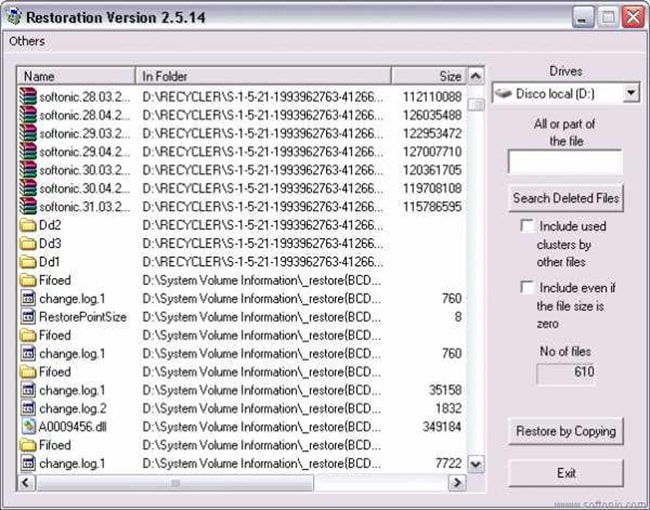
4. Restore (versión para Windows)

Ventajas: No sólo restaura, además, limpia todo en una unidad especifica de una vez. Fuciona con FAT así como con NTFS.
Desventajas: Un poco extraña la interfaz (con el botón de "Otros" para "Eliminar completamente" y un botón completamente diferente para "Restaurar por copiado"). Como si eliminar/limpiar no fuera deseado. No ayuda en nada.
Restore es una herramienta pequeña y portatil que te permite restaurar y recuperar archivos que han sido removidos de Windows o eliminados de la papelera de reciclaje. Restore puede ser utilizado para recuperar fotos perdidas y otros archivos miscelaneos desde unidades de almacenamiento portatiles como unidades usb flash, disco duros y tarjetas flash compactas utilizadas típicamente por la mayoria de las cámaras digitales.
Recuperar usb files

Como formatear una computadora PC laptop por pasos

Como formatear una computadora PC laptop por pasos

Mi laptop estuvo fallando por algunos problemas de virus, le presté la laptop al virgo de mi primo bajo con 5 gb de nopor y la maquina no funcaba, asi que busque un tutorial para formatear y encontré éste y me fue rebien me ahorré 30 dolares de servicio técnico haciéndolo yo mismo, y quiero compartirles con ustedes. 

En este TUTORIAL te mostraremos los pasos para formatear una computadora, pc o laptop, lo diseñamos para que cualquier persona, aún sin conocimientos sobre computación, pueda formatear e instalar el Sistema Operativo windows que desee en su ordenador.
 

HERRAMIENTAS para formatear una computadora PC o Laptop: 

1.- Disco Duro externo o memoria USB (para respaldo de información) 
2.- Disco del Sistema Operativo que se va a instalar. 

TIPS IMPORTANTES antes de formatear una computadora PC o Laptop 

Antes de comenzar con el formateo hay ciertos puntos de los cuales debes estar muy consiente, ejemplo: 

1.- Conoce los recursos de tu PC, cada Sistema Operativo tiene requerimientos mínimos para poder instalarse, conocerlos te dirá si tu ordenador tiene lo suficiente para hacerle un cambio o actualización de sistema. 

2.- Descarga los controladores o drivers que tu PC necesita, si es una PC de marca bastará con ir al sitio web oficial del fabricante, entrar a la sección de Soporte/Descargas y buscar por tu modelo de PC y SO que vas a instalar. Algunas veces Windows no reconoce el puerto Ethernet ni el adaptador inalámbrico de red (WiFi), por lo que no tendrías internet para hacer las descargas. Yo recomiendo descargar los controladores de Audio, Video, Ethernet y WiFi, esos te podrían evitar muchos problemas. 

3.- Si no tienes disco de instalación del SO o tu PC no tiene lector de CDs, puedes crear un USB Booteable, para aprender cómo hacerlo primero DESCARGA Windows gratis y luego sigue este TUTORIAL PARA HACER UNA USB BOOTEABLE. 

Pasos para formatear una computadora 

COMENZANDO CON EL FORMATEO. En este tutorial vamos a ver como formatear una pc con windows 7, y es válido para cualquier otra versión de windows. Si vas a respaldar documentos esto te interesa, pues muchas veces no sabemos que carpetas son las que contienen material valioso y no contamos con mucho tiempo para ir revisando carpeta por carpeta. Lo que debes hacer es: 

Abre Mi PC o Equipo y da doble clic en tu disco C: 
La carpeta Usuarios contiene las subcarpetas de Mis documentos, Mis imágenes, Videos, Escritorio, etc. Asegúrate de copiarla completa, ahí van también tus Descargas. OJO… si hay más de una sesión de usuario creada en la PC probablemente te diga que no tienes permisos para copiar ciertos archivos, de ser así tendrás que entrar a las otras sesiones y hacer el respaldo de sus archivos en cada una. 
Revisa la carpeta de Archivos de Programa, tal vez haya algo que te interese respaldar. 

Como formatear una computadora PC laptop por pasos 

Inserta el CD o USB booteable con el Sistema Operativo que vayas a instalar y apaga tu PC. 

Enciende la PC y entra al BOOT MENU, la tecla para acceder puede variar entre PCs pero las más comunes son: F1, F2, F8, F9, F10, F11 y F12. Justo al encender comúnmente aparece cuál de las teclas debes oprimir, dura un par de segundos así que pon atención. 

herramientas 

Escoge entre tu unidad de CD o tu Slot USB en el que está el Sistema para que Windows arranque desde ahí. 

laptop 

Ahora Windows cargará los archivos de instalación y te guiará por una serie de pasos y procesos para configurar tu “NUEVA PC” 

Vamos a formatear el disco duro, para esto tendremos una pantalla con 2 opciones, daremos clic en Personalizada (avanzada). 

Como

Abrirá una pantalla que enlistará los Discos Duros instalados o las particiones en caso de que tengas un Disco Duro particionado. Quieres saber más sobre particiones? 

Yo recomiendo que selecciones uno por uno los discos y le des ELIMINAR a cada disco, con esto tendremos una instalación de Sistema totalmente limpia y sin archivos viejos. 

Quedará un solo Disco Duro en la lista, esto es porque eliminamos todas las particiones, seleccionamos el único elemento que nos queda y le damos NUEVO. 

paso

Se mostrará una casilla que dice TAMAÑO, dejamos tal cual y damos clic en APLICAR. 

Nos va a aparecer un mensaje de advertencia, den clic en ACEPTAR y ahora verán que vuelven a tener 2 particiones. 

tips

Seleccionen la partición de mayor tamaño y den clic en SIGUIENTE. Empezará a correr un proceso que reiniciará un par de veces su equipo, es normal. 

NOTA: SI EL EQUIPO SE REINICIA Y COMIENZA EL PROCESO DE FORMATEADO DESDE EL PRINCIPIO, TENDRÁN QUE ESPERAR A QUE APAREZCA LA PANTALLA CON LA OPCIÓN INSTALAR, CIERRA ESA VENTANA Y EL EQUIPO SE REINICIARÁ DE NUEVO, AQUÍ TIENEN QUE REMOVER RÁPIDAMENTE EL CD O USB DE INSTALACIÓN Y EL PROCESO CORRERÁ DONDE ESTABA. 

Ya que finaliza con esos procesos vienen las ventanas de configuración. Seleccionen su país, región y distribución de teclado correctos. 

(SI NO SABES DISTINGUIR ENTRE TECLADO ESPAÑOL Y LATINOAMERICANO, SÓLO FIJATE DONDE ESTA LA TECLA “@”. SI ESTÁ JUNTO CON EL “2” ENTONCES ES ESPAÑOL, SI ESTA CON LA “Q” ENTONCES ES LATINOAMERICANO) 

Aquí han terminado con el formateo e instalación de windows y ya has aprendido así que si te preguntas cómo formatear mi laptop o cómo formatear mi pc, ahora ya tienes todos los elementos disponibles, por último sólo queda instalar controladores, programas y volver a meter tus documentos previamente respaldados. 

Video tutorial ¿Como Formatear una computadora? 

Puedes seguir nuestro tutorial sin importar cual sea la marca o modelo de tu computadora ya que el procedimiento es universal y si se te hace complicado también puedes revisar el siguiente video donde se explica todo para esas veces donde un video dice mas que la imagen de las mil palabras : 


link: https://www.youtube.com/watch?v=srvcHTpM1U8 

¿Cómo saber cuales drivers lleva mi laptop o pc? 

Para saber cuáles son los controladores que Windows NO reconoció, abran el Menú Inicio y escriban en la barra de búsqueda “Administrador de Dispositivos” y den ENTER, ahí aparecerán con un triángulo amarillo de advertencia los componentes que debes instalar manualmente. 

Evita usar programas como DriverEasy o DriverGenius, lo único que harán será meter publicidad y alentar el arranque del dispositivo, sin mencionar que bombardean con notificaciones engañosas sobre problemas en el equipo. Siempre será mejor hacer la instalación manual. 

Mi recomendacion es usar DriversCloud, es la mejor opcion para conseguir tus controladores.

Aquí un pequeño listado de programas que YO instalo como paquetería básica cada que formateo una computadora: 

+ Adobe Reader 
+ Adobe Flash Player 
+ Google Chrome 
+ Java 
+ Microsoft Office 
+ Antivirus (me gusta AVG y es gratuito) 
+ Winrar 

Host en NO-IP : Manual para crear un Dynamic DNS con NO-IP

En este manual os voy a enseñar a crear un host en NO-IP para que puedan acceder fácilmente desde el exterior a vuestro ordenador, servidor FTP, servidor VPN, servidor de juegos, servidor WEB con una dirección fácil de recordar, sin necesidad de memorizar IPs, y si tienes IP Dinámica no pasa nada, automáticamente re-sincroniza y funcionará sin problemas (siempre y cuando configures el router correctamente o tengas el cliente no-ip en el ordenador).
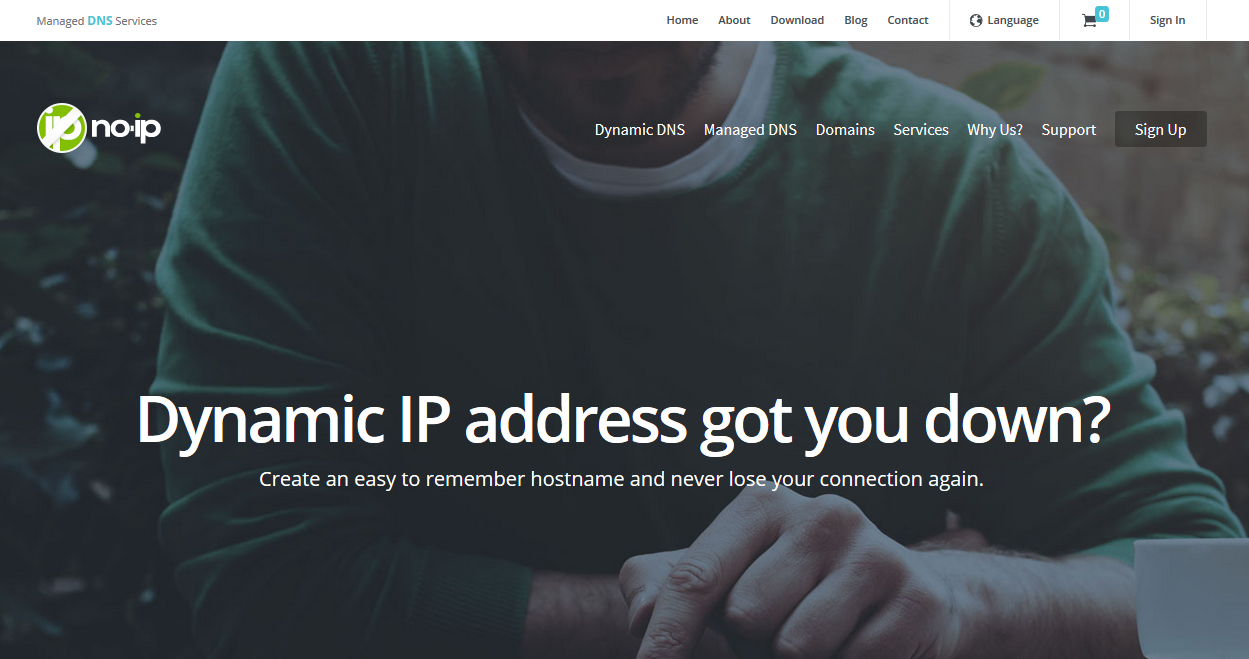
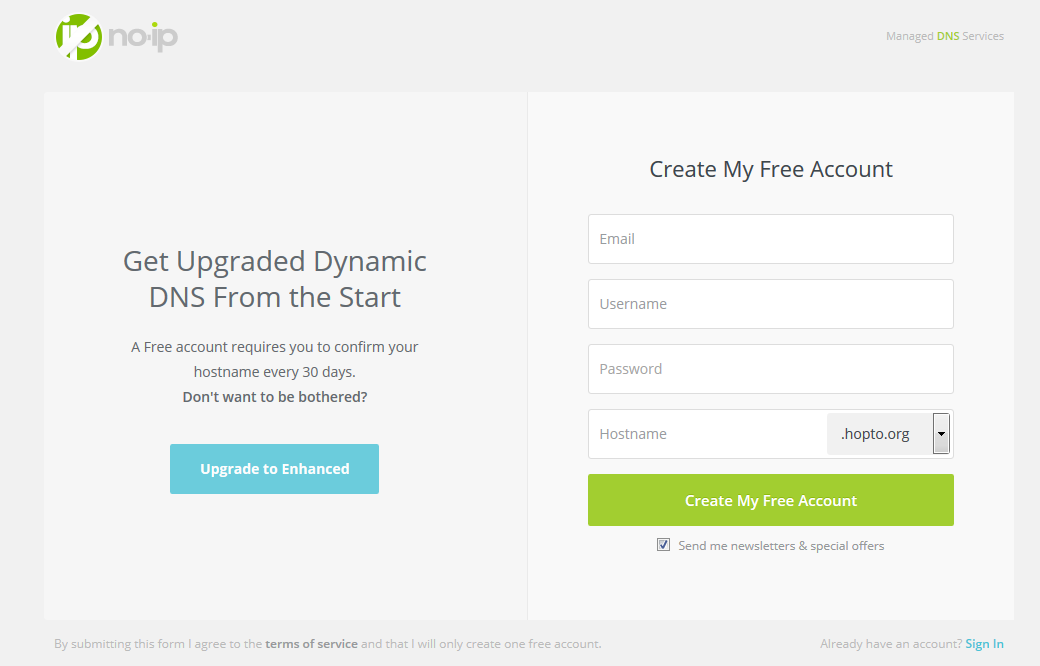
Lo primero que debemos hacer es registrarnos en la web oficial, en la parte derecha tenemos la opción de “Sign Up” tal y como podéis ver en la siguiente imagen:
no-ip_manual_1
Ahora tendremos que rellenar los datos que nos piden de correo electrónico, usuario, contraseña y también el hostname que queramos. El hostname podremos añadirlo más tarde sin ningún problema, así que no os preocupéis por ello.
no-ip_manual_2
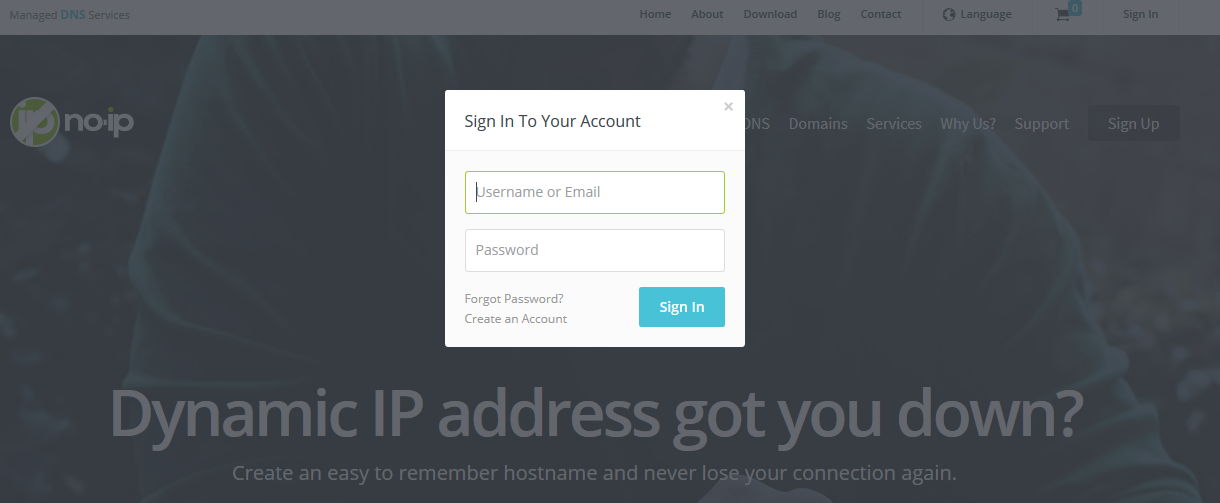
A continuación, nos saldrá el formulario para el inicio de sesión si es que no ha entrado directamente en nuestra cuenta cuando nos hemos registrado:
no-ip_manual_3
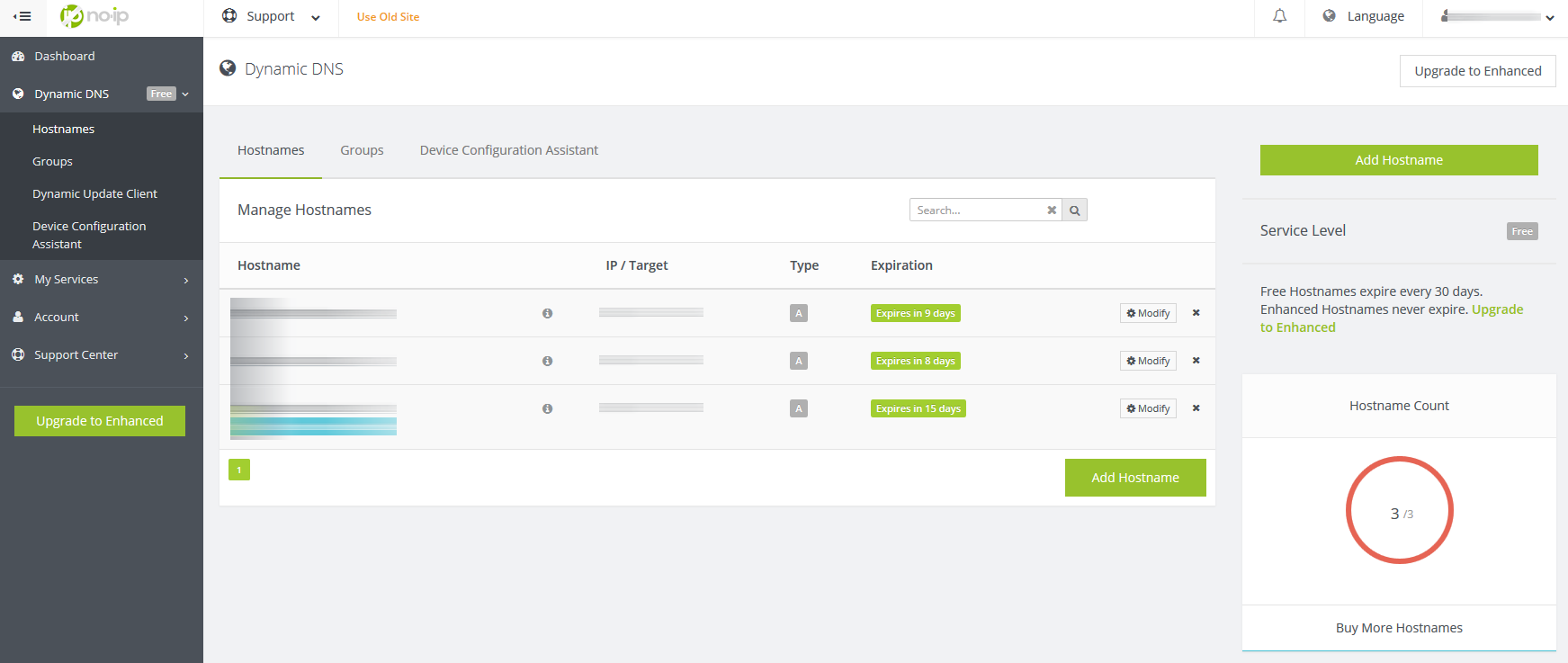
A continuación, si pinchamos en “Dynamic DNS/ Hostnames” tendremos un resumen de los hostnames de nuestra cuenta. Si pinchamos en “Add Hostname” podremos crear un nuevo hostname en No-IP.
no-ip_manual_4
Cuando hayamos elegido el host, pinchamos en la parte inferior “Create HOST” y ya tendremos nuestro host creado.
no-ip_manual_5
Ahora sólo falta configurar este host en NO-IP en los routers.
Configuración NO-IP en los routers.
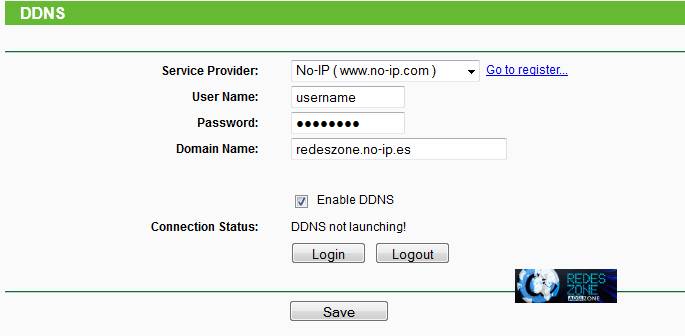
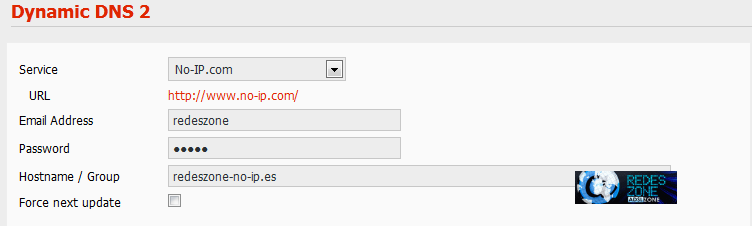
Cada vez que lo queramos usar, si la IP Dinámica de nuestro proveedor nos ha cambiado no tendremos más remedio que volver a sincronizarlo, o configurarlo en el router para que él haga el trabajo por nosotros. Únicamente deberéis meter los datos de LOGIN de la web de NO-IP y el HOST elegido, guardáis cambios y listo.
Ejemplo de configurar NO-IP en el TP-LINK WR1043ND:
Ejemplo de configurar NO-IP en Asus WL-500GPremiumV2 con Tomato RAF de Victek.:
Como veis, en todos los routers nos pide el LOGIN de DynDNS y el HOST, guardamos cambios y reiniciamos el router si es necesario.
Ahora podréis entrar desde cualquier lugar a vuestro ordenador poniendo dicho HOST como si fuera la IP. Si necesitáis usar un servidor FTP basta con poner: host.dyndns.org:21
Si nuestro router no tiene el servidor NO-IP y sólo tiene DynDNS, no tendremos más remedio que usar la aplicación de NO-IP para los sistemas operativos, a continuación os enseñamos cómo configurarlo.
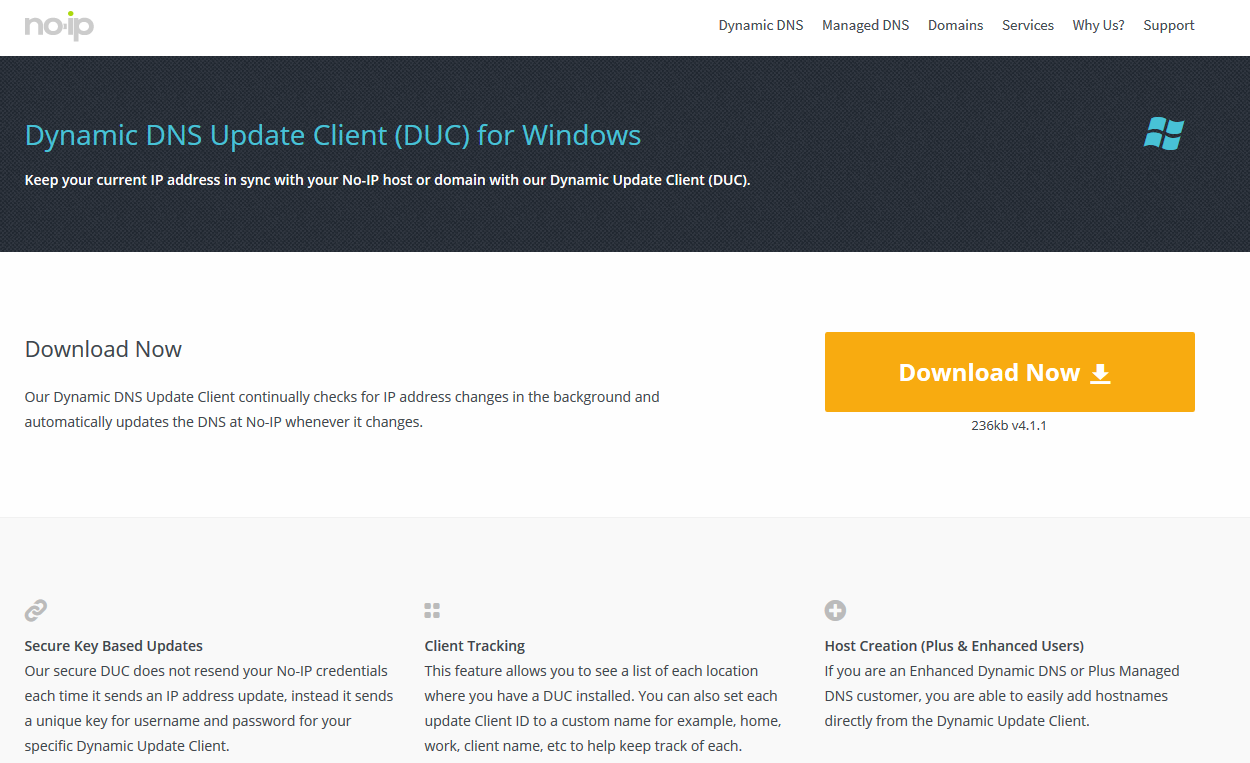
Nos vamos a la pantalla Download en la web oficial, tal y como podéis ver en la siguiente imagen, y pincháis sobre vuestro sistema operativo (en Linux, se puede utilizar el .EXE con Wine y funciona).
no-ip_manual_6
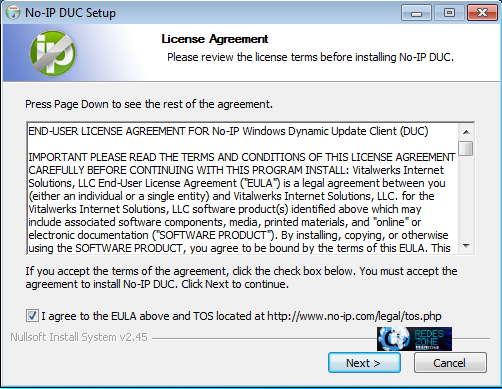
Ahora instalamos el programa, lo hacemos como cualquier programa en Windows.
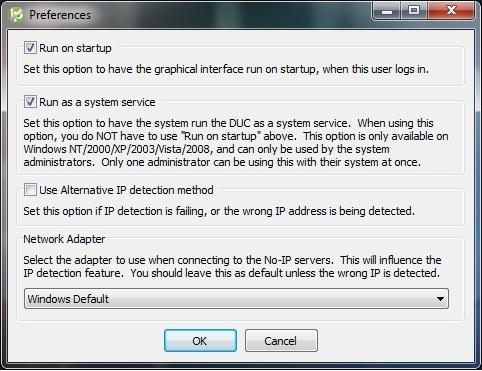
Es importante seleccionar lo siguiente para que se inicie con Windows, si no lo ponemos, no se iniciará y tendremos que hacerlo manualmente, también podemos optar por no marcar estas casillas y hacerlo “manualmente”, al final del tutorial tenéis como hacerlo.
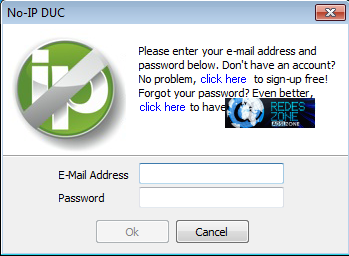
Una vez instalado, nos saldrá email y clave para loguearnos en el servicio:
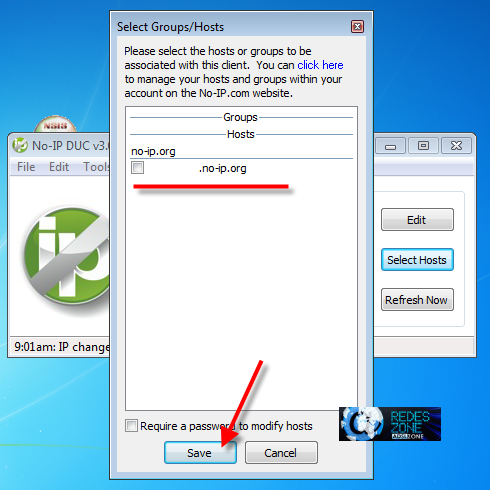
Ahora en la pantalla, seleccionamos el host o host que queremos sincronizar con nuestra dirección IP.
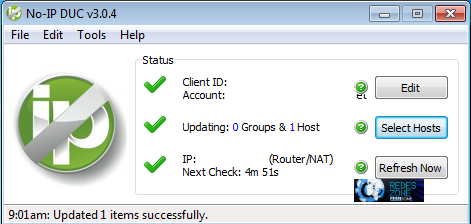
En la siguiente pantalla tenemos la conexión realizada satisfactoriamente, fijaos como se refresca cada 5 minutos.
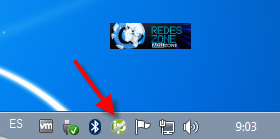
Debemos recordar que no podemos cerrar el programa si queremos que siga funcionando, debéis dejarlo en la barra de tareas.

Añadir el programa al inicio de Windows 7 manualmente

Es muy fácil añadirlo, tan sólo tenemos que buscarlo en Inicio/Todos los programas, pinchamos click derecho y le damos a COPIAR, a continuación, buscamos la carpeta “Inicio” en “Todos los programas”, click derecho ABRIR y cuando se abra la carpeta pinchamos en un lugar libre y pulsamos PEGAR.
A continuación, reiniciamos Windows 7 y se nos iniciará automáticamente en la barra de tareas.

Manual para poder arrancar ghost desde usb.


Que tal amigos aquí les traigo este manual con el que podrán bootear ghost desde una usb, el ghost es una herramienta muy útil para clonar discos duros y hacer imágenes iso de windows para poder tener tu respaldo si algún problema te llegara a pasar.


Lista de Requerimientos:

1. Equipo de cómputo con Windows XP o superior 

2. Memoria USB de al menos 2 Gb. libre de archivos o factible para ser formateada.

3. Conexión a Internet. 

4. Aplicación para descomprimir archivos *.RAR (WinRar, WinZip, 7Zip, etc.)


Procedimiento para generar USB Booteable e instalación de aplicación Ghost 1.5 


1. Desde su equipo de cómputo, descargue el archivo USB-G1.rar.

2. Una vez descargado vamos a descomprimir el archivo “USB-G1.rar”

3. Esto nos generara un folder con el nombre ” USB-G1”

4. Conecte a la PC su memoria USB.

5. De los archivos resultantes de la descompresión, ejecute el archivo “Ghost32.exe”.

6. Se va a abri la heramienta “GHOST32 1.5.1” para Windows. 

7. Dé un clic en el botón “OK” 


Manual para poder bootear ghost desde usb.


8. Ahora haremos qua la memoria USB sea boteable e instalaremos la aplicación “GHOST” para clonación de discos
duros y reparación de múltiples factores que requieren esta solución.

9. En el menú principal de “GHOST32 1.5.1” para Windows, seguiremos los siguientes pasos: 
a. Dé clic en “Local”.  
b. En seguida selecione “Partion”. 
c. Por ultimo selecione “From Image”. 

ghost


10. Esto nos abriá un buscador, desde donde debemos ubicar el folder donde 
se encuentra el archivo de imagen de GHOST (GHOST1.gho) que 
requerimos para insertar en nuestra memoria USB. 

11. Ejecute los paso como se muestra en las siguientes ilustraciones:
a. Ubique la unidad de disco donde guardo (descomprimió) el folder 
“USB-G1”. 
b.Seleccione el folder  “USB-G1” y de un clic en el botón “Open” (b.2). 

Disco duro


c. Selecione el archivo “GHOST1.gho”.  
d. Dé un clic en el botón “Open”. 

Imagen ISO


e. Clic en el botón “OK” en la siguiente ventana. (esta ventana solo nos informa del contenido del archivo 
selecionado). 

bootear usb


f. Selecione la unidad USB destino donde desea clonar la imagen y de clic en “OK” (f.2) 


Manual para poder bootear ghost desde usb.


g. Por último, la aplicación nos preguntara si deseamos proceder con la clonación de este archivo a la memoria USB (destino); a esta pregunta responda que sí, dando clic en el botón “YES” para iniciar con el proceso de clonación. 


ghost


12. Una vez terminado el proceso, es posible ejecutar su memoria como drive de boteo mediante la heramienta 
GHOST 1 para clonación de discos duros. 

Cómo hacer un respaldo de tu PC con Windows 10

1.-Primero necesitas el ghost si aun no lo tienes te puedo compartir la carpeta donde lo tengo y lo instales como disco de arranque.


2.- Ya que lo tengamos, lo booteamos para arrancar con ghost.


ghost


3.- Damos clic en ok, nos vamos a donde dice "local" después a "partition" y enseguida a "to image".


Respaldo 


4.- Nos mandara a la ventana donde seleccionaremos el disco al que deseamos hacer el respaldo y le damos ok.


Windows 


5.- Aquí seleccionaremos la partición a la que le haremos la imagen (ojo aquí en la imagen el windows pesa 79 gigas, lo pongo como solo un ejemplo lo ideal es que ustedes lo hagan después de instalar windows ya con drivers así no les pesara tanto la iso)


Imagen ISO 


6.- En el siguiente paso seleccionaremos la partición y la carpeta en donde quedara guardada nuestra imagen iso, le pueden poner el nombre que deseen y la descripción que quieran y damos clic en "save"


Crear Iso de respaldo de windows con Ghost. 


7.- Aquí nos pedirá si queremos comprimir la imagen iso, yo en lo personal a veces necesito transportarlas y las comprimo en "fast" por que de otra manera no podría meterlas en un disco duro portátil siempre me marca un error de disco lleno pero eso no los afectare en nada a ustedes si lo utilizan solo para respaldo damos clic en "no" o en "fast" como lo prefieran y despues en "yes" para proceder con la creación de la imagen.


imagen 7.1


ghost


imagen 7.2


Respaldo


8.- Se tardara de 5 a 15 minutos depende el tamaño de su windows cuando terminan pueden reiniciar la computadora normalmente, desconectan su memoria o disco con el ghost y ya tiene sus imagen iso para restablecer, después haré otro post explicando como se restablece.

Trucos de Configuracion de Windows 10

Activa el arranque rápido Windows 10 dispone de un modo de arranque rápido que, en algunas configuraciones, está oculto y desactivado...