viernes, 11 de agosto de 2017

Como instalar Windows 10

Windows 10 es el sistema operativo más reciente de Microsoft hasta la fecha. Este sistema operativo fue lanzado en julio de 2015 y, desde entonces, poco a poco ha ido sumando cada vez más usuarios gracias a ser un sistema operativo ligero, funcional y, sobre todo, seguro. Gracias a sus actualizaciones acumulativas, además, instalando un solo parche podemos tener nuestro ordenador en la versión más reciente nada más instalar Windows 10 desde cero.
A continuación, os vamos a explicar paso a paso cómo instalar Windows 10.

Requisitos de Windows 10

Los requisitos mínimos para poder instalar y ejecutar sin problemas Windows 10 son los mismos que Windows 7:
  • Procesador 1 Ghz.
  • 2 GB de memoria RAM.
  • 16 GB de espacio en el disco duro para Windows 10 de 32 bits y 20 GB de espacio para la versión de 64 bits.
  • Tarjeta gráfica compatible con DirectX 9.0.
  • Pantalla con resolución mínima de 800×600.

Preparando la instalación de Windows 10

Si tenemos instalado en nuestro ordenador Windows 7 o Windows 8.1, podemos actualizar al nuevo Windows 10 sin perder los datos y los programas instalados en nuestro ordenador a través de Windows Update. Sin embargo, el proceso de actualización no siempre sale bien y, en ocasiones, puede dejarnos el ordenador inservible e incluso hacer que nuestro Windows no funcione como es debido. Por ello, siempre es recomendable realizar una instalación limpia, desde cero.
Para instalar Windows 10 desde cero, lo primero que debemos hacer es descargar Windows 10 desde el siguiente enlace. Microsoft nos permitirá descargar directamente desde sus servidores una imagen ISO de la última versión del sistema operativo.
Una vez descargada la imagen ISO de Windows 10, el siguiente paso será grabarla a un DVD o a una memoria USB. Para grabarla a un DVD, lo único que haremos será introducir el disco vacío en nuestro ordenador y pulsaremos sobre la imagen ISO de Windows 10 con el botón derecho para elegir la opción de grabar imagen.
Hoy en día es mucho más práctico trabajar con memorias USB, por ello, Microsoft también nos da la opción de descargar y grabar a un DVD directamente la imagen con la herramienta Media Creation Tool. Esta aplicación es gratuita y podemos descargarla desde la página web de Microsoft pulsando sobre “Descargar ahora la herramienta“.
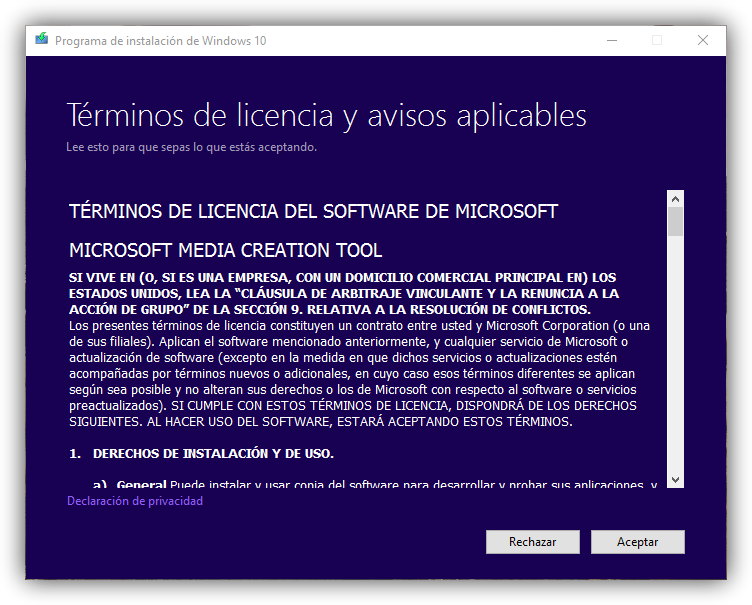
Una vez descargada, la ejecutamos en nuestro ordenador y veremos una ventana como la siguiente.
Crear memoria USB de instalación de Windows 10
Aceptamos los términos de licencia y continuamos. El programa se preparará para la creación del medio de instalación.
Crear memoria USB de instalación de Windows 10
Tras unos segundos, el programa nos preguntará qué queremos hacer, si actualizar nuestro equipo (si no tenemos la última versión de Windows 10 instalada) o crear un medio de instalación para otro equipo. En nuestro caso seleccionamos esta segunda opción para continuar.
Crear memoria USB de instalación de Windows 10
En el siguiente paso podemos personalizar el medio de instalación de nuestro Windows. Podemos, por ejemplo, cambiar el idioma, la edición o la arquitectura del Windows que vamos a instalar. Por defecto nos cargará la configuración actual de nuestro sistema.
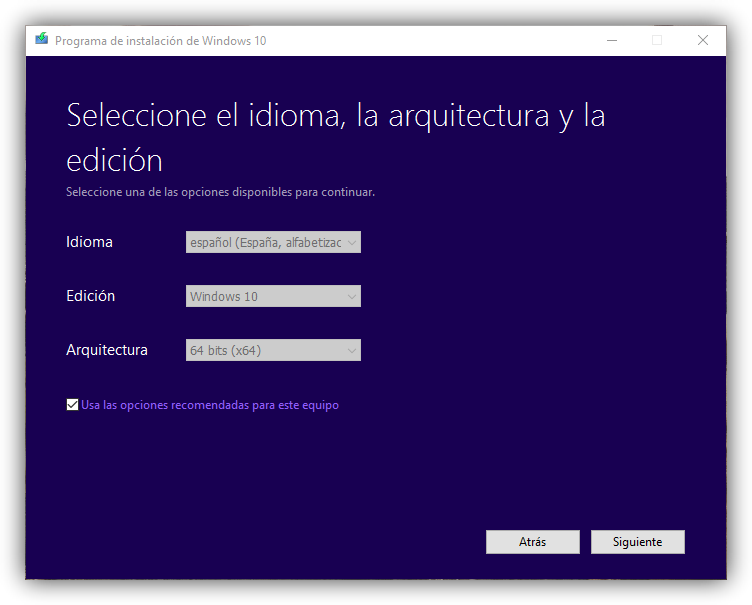
Crear memoria USB de instalación de Windows 10
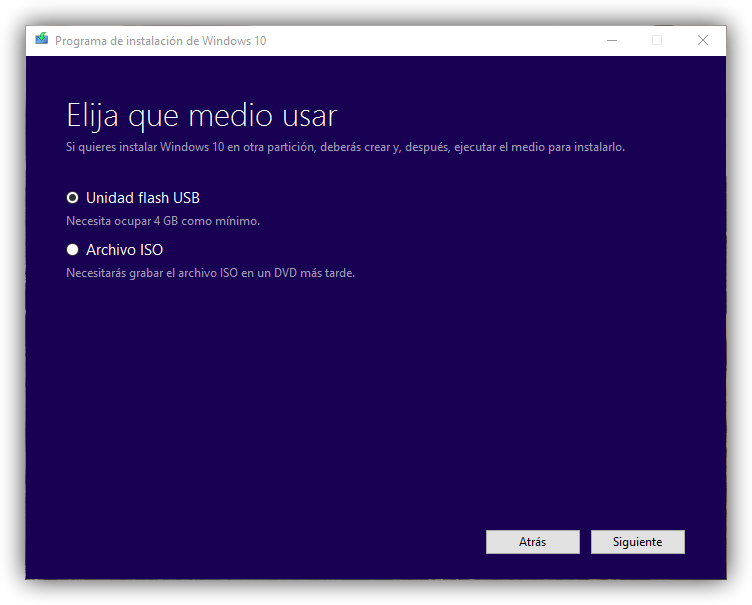
Continuamos con el asistente y, en el siguiente paso, nos preguntará qué tipo de medio vamos a usar. Desde aquí podemos también descargar la ISO, igual que hemos visto antes, desde los servidores de Microsoft o crear una unidad Flash USB para instalar Windows 10 desde ella.
Crear memoria USB de instalación de Windows 10
Seleccionamos esta primera opción y pulsamos Siguiente para continuar. En el siguiente paso, el asistente buscará las unidades USB conectadas a nuestro ordenador y nos las mostrará en la lista. Elegiremos la que corresponda a la memoria USB donde copiaremos Windows 10 (con cuidado, ya que el proceso borrará todos los datos ya existentes) y pulsaremos sobre “Siguiente” para comenzar con el proceso.
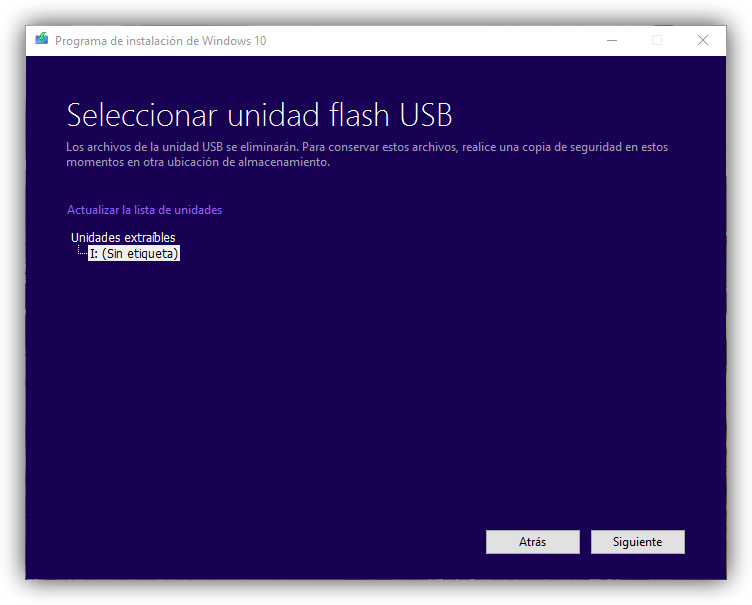
Crear memoria USB de instalación de Windows 10
El asistente descargará la última versión de Windows 10 desde los servidores de Microsoft y la copiará a la memoria USB escogida para convertirla en una memoria de instalación. Este proceso puede tardar varios minutos, por lo que esperamos con calma a que finalice.
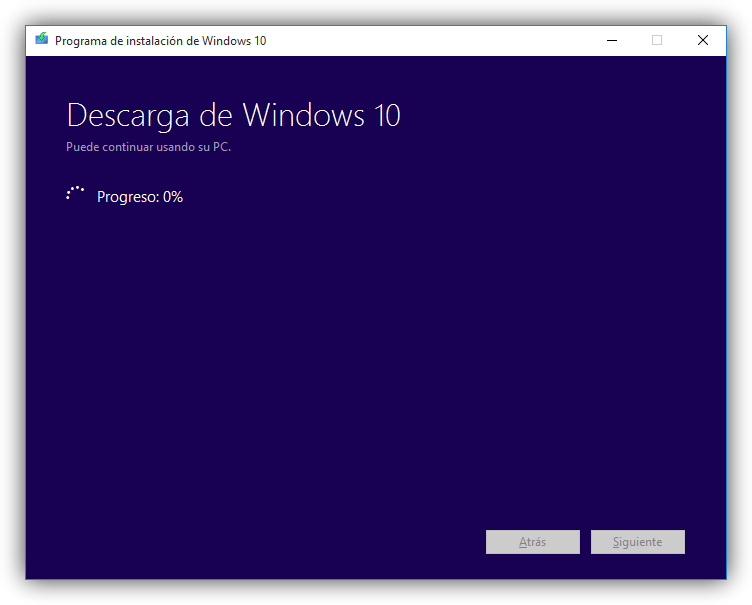
Windows 10 Media Creator - Descargando Windows 10
Una vez finalice todo el proceso, ya tendremos nuestra memoria USB lista para poder instalar Windows 10 desde ella en nuestro ordenador. La extraemos del ordenador y nos preparamos para continuar.

Cómo instalar Windows 10 paso a paso en un ordenador desde cero

Lo siguiente que debemos hacer es introducir la memoria USB en el ordenador apagado y encenderlo. Salvo que tengamos la BIOS/UEFI de nuestro ordenador configurada para arrancar primero desde dispositivos extraíbles como memorias USB, debemos pulsar durante el arranque la tecla F8 repetidas veces (o equivalente, según modelos de placas base) para que nos aparezca el menú de Boot y seleccionar en él nuestro USB con Windows 10 para instalar.
Tras unos segundos de carga, veremos la ventana inicial del asistente de instalación de Windows.
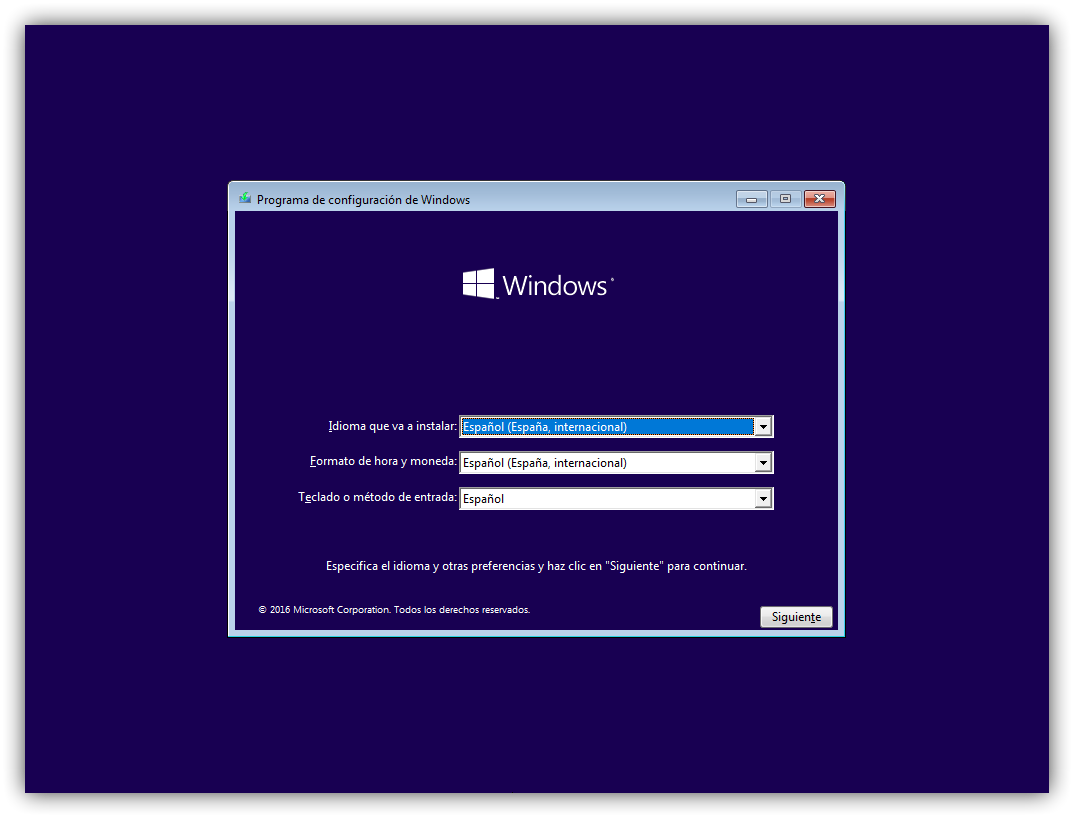
Instalar Windows 10 paso a paso - asistente 1
En esta ventana debemos configurar el idioma de nuestro sistema operativo, el formato de hora y moneda y el tipo de teclado que vamos a utilizar.
Pulsamos sobre “Siguiente” y en la nueva ventana que aparece pulsaremos sobre “Instalar ahora“.
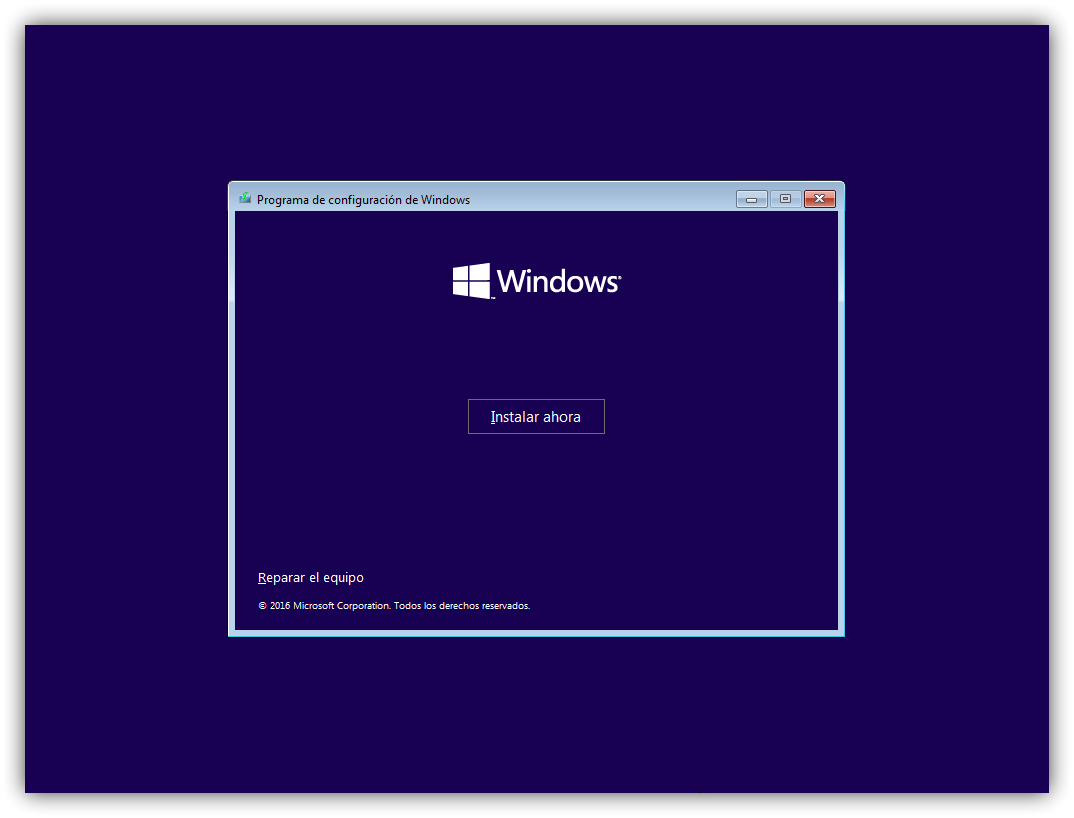
Instalar Windows 10 paso a paso - asistente 2
El siguiente paso que nos pedirá el asistente será introducir el número de licencia de nuestro Windows. Si la licencia se encuentra grabada en la BIOS/UEFI de nuestro ordenador, esta ventana no la veremos. De lo contrario, si la tenemos a mano podemos introducirla o, si no, pulsamos sobre “No tengo clave de producto” para continuar sin dicha licencia.
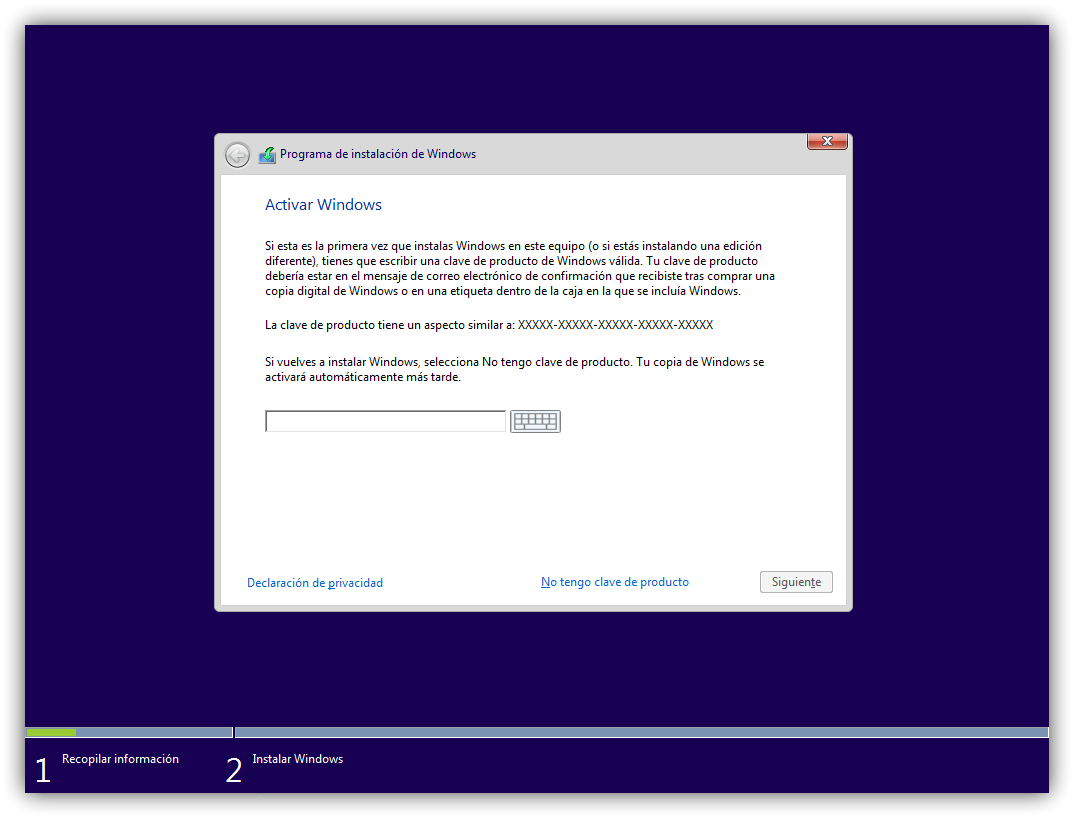
Instalar Windows 10 paso a paso - licencia
A continuación, el asistente nos preguntará por la versión de Windows 10 que queremos instalar. Debemos elegir la que corresponda a nuestra licencia para evitar problemas.
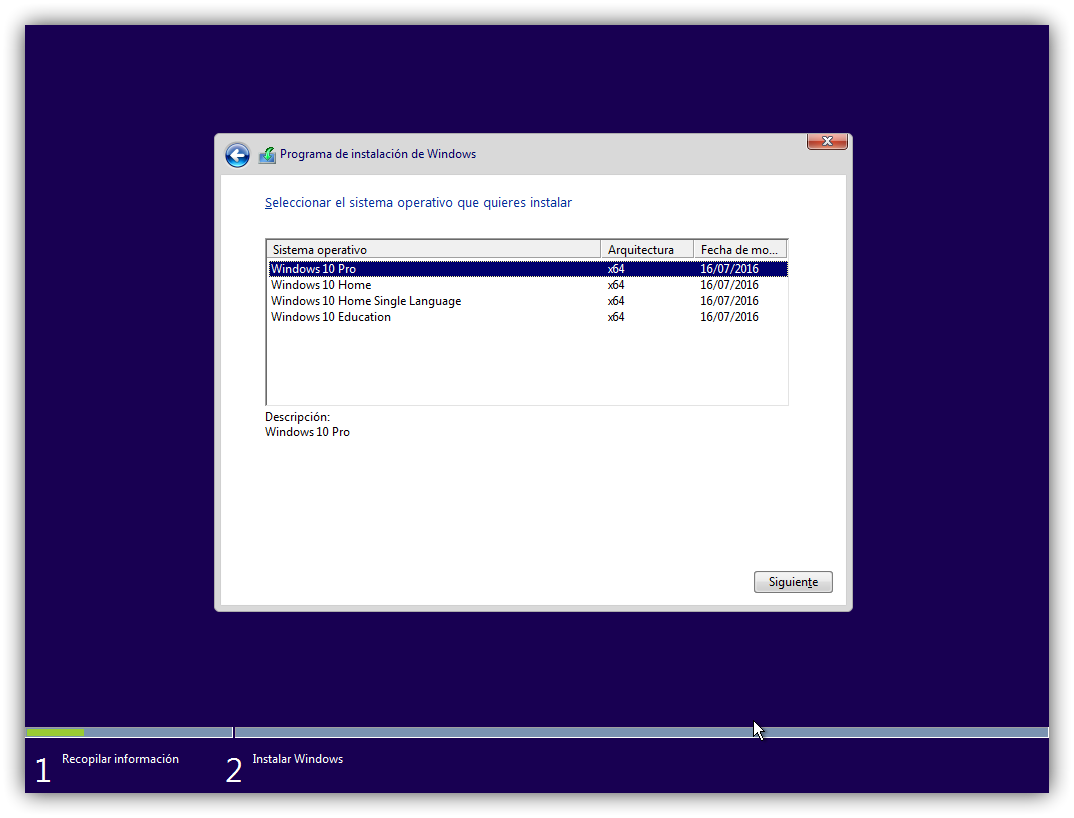
Instalar Windows 10 paso a paso - version de Windows
Pulsamos de nuevo sobre Siguiente y aparecerán los términos de licencia, los cuales aceptaremos para continuar. La siguiente ventana es una de las más importantes. En ella elegiremos el tipo de instalación que queremos:
  • Si queremos actualizar Windows y no perder los datos ni aplicaciones, elegiremos “Actualización”.
  • Para una instalación limpia, elegiremos “Personalizada”.
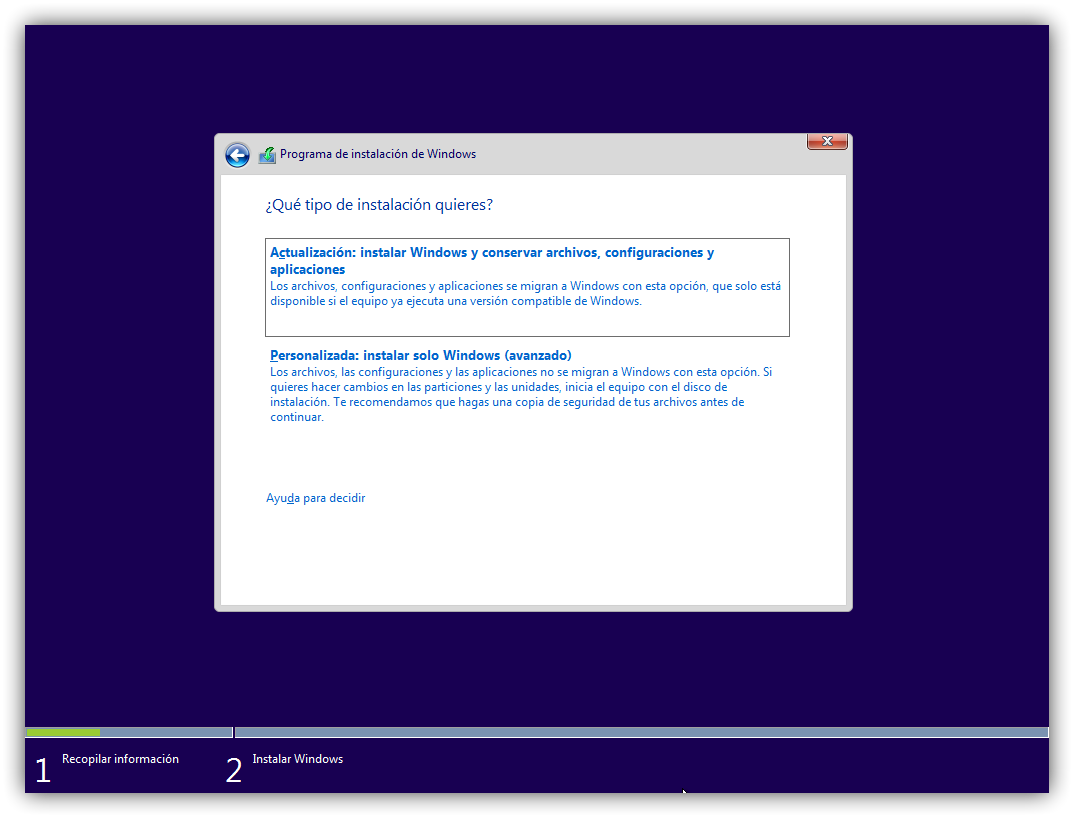
Instalar Windows 10 paso a paso - tipo de instalacion
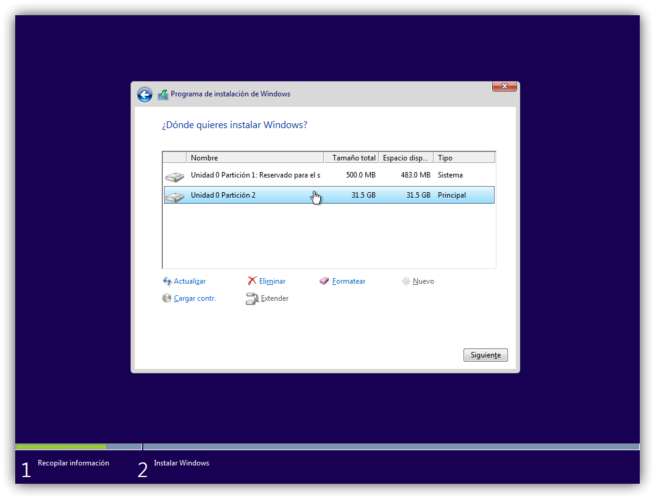
En nuestro caso seleccionamos la segunda opción, personalizada, y veremos un nuevo paso en el asistente donde elegir la partición del disco duro donde instalaremos Windows.
Si queremos crear particiones, pulsaremos sobre “Nuevo” y configuraremos el espacio que queremos utilizar para nuestro Windows. Si no hacemos nada, el asistente utilizará automáticamente todo el espacio para instalar Windows (y crear la partición de recuperación de 500 MB).
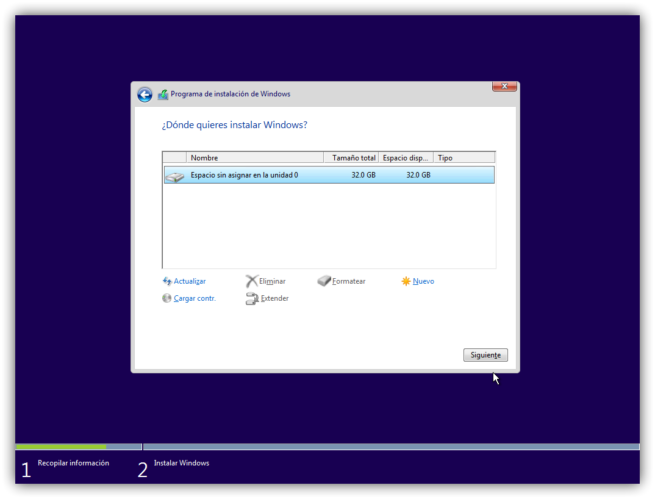
Pulsamos sobre “Siguiente” y comenzará el proceso de instalación.
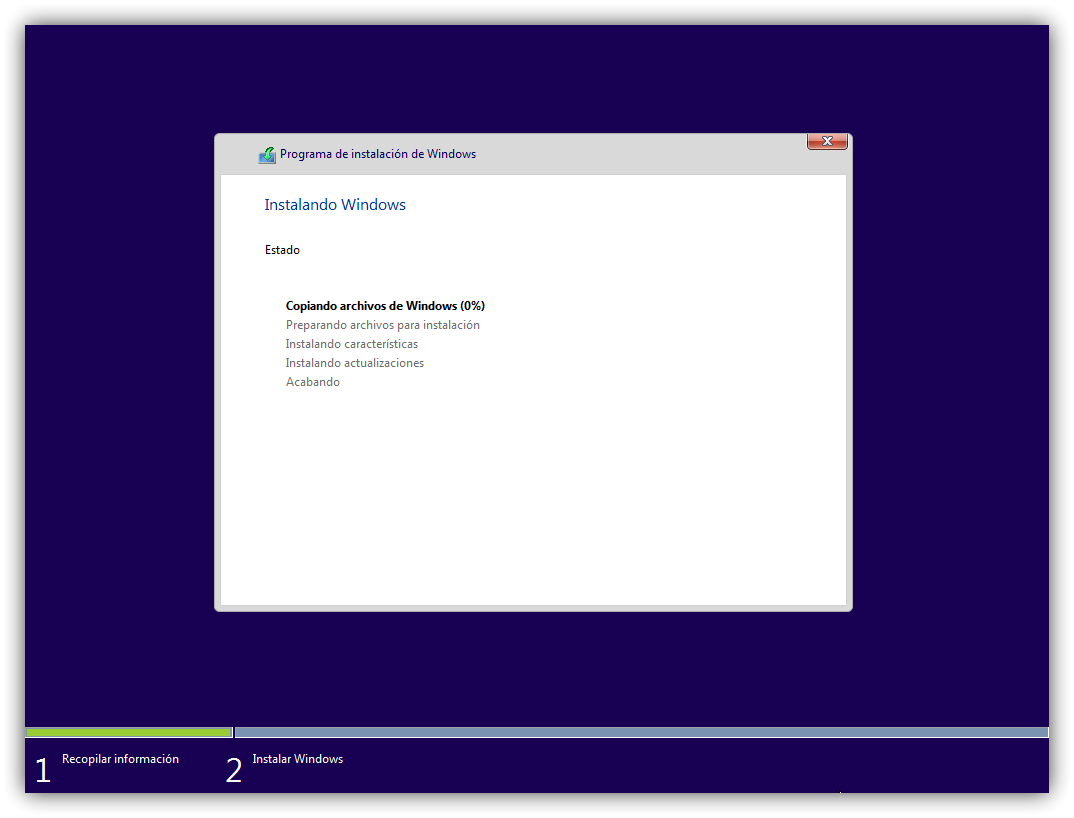
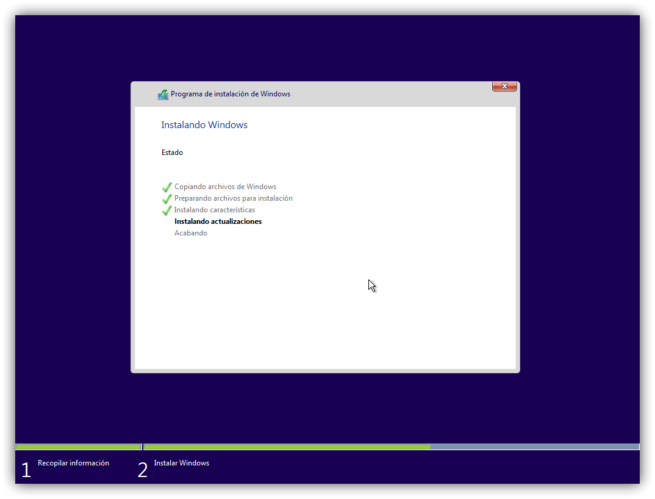
Instalar Windows 10 paso a paso - Comienza la instalacion
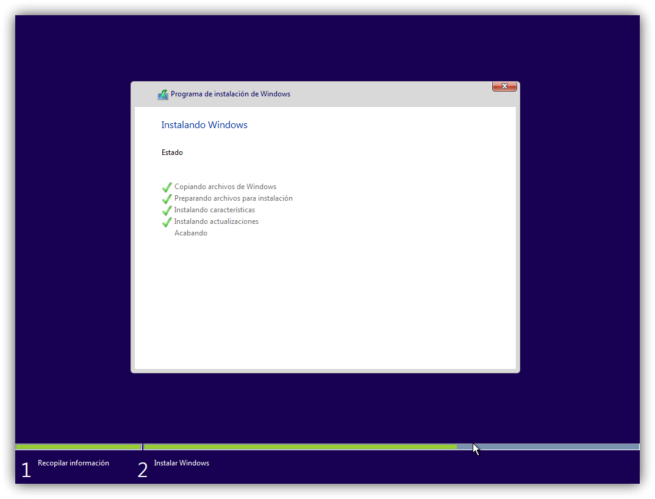
Debemos esperar a que finalice el proceso de instalación. Durante el cual, el ordenador se reiniciará varias veces y, además, veremos distintas fases tanto del asistente de instalación como de la configuración inicial de nuestro Windows 10.
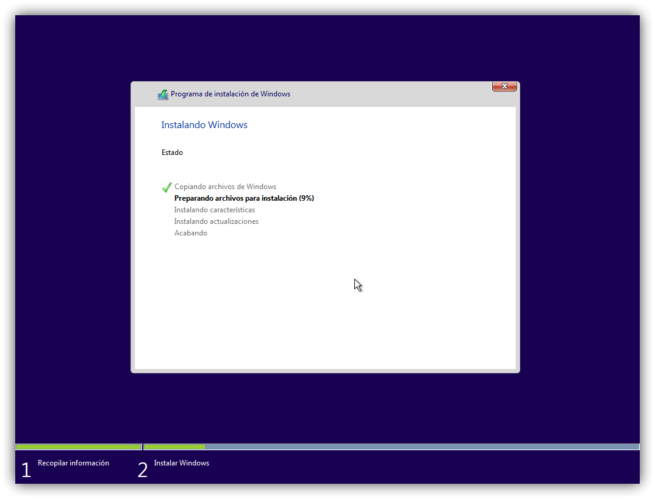
*Si acabamos de instalar Windows 10 Creators Update, el asistente ha sido renovado y simplificado. Os lo explicamos en el siguiente artículo.
Si hemos instalado cualquier versión anterior a la Creators Update de Windows 10, el proceso sigue como el siguiente.

Configuración inicial tas instalar Windows 10

Una vez finalice la instalación y configuración inicial de Windows 10 veremos un asistente de configuración inicial desde el que tendremos que configurar nuestro sistema operativo.
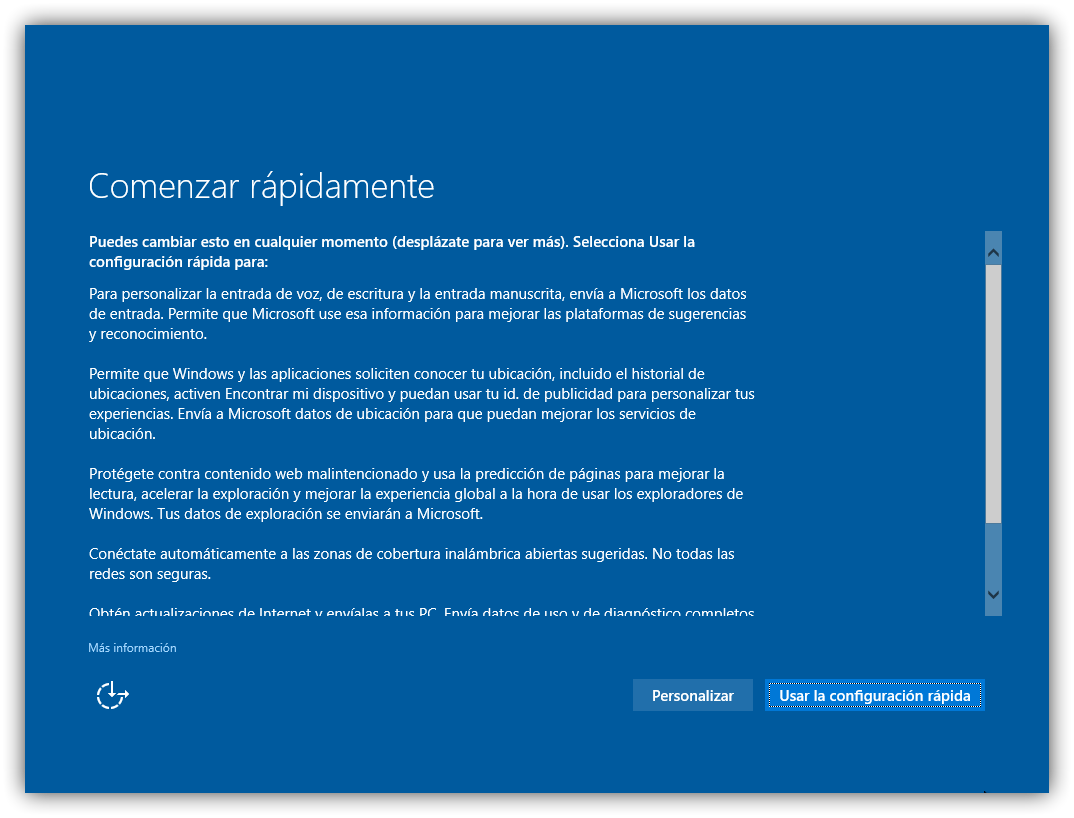
Personalizar instalacion Windows 10
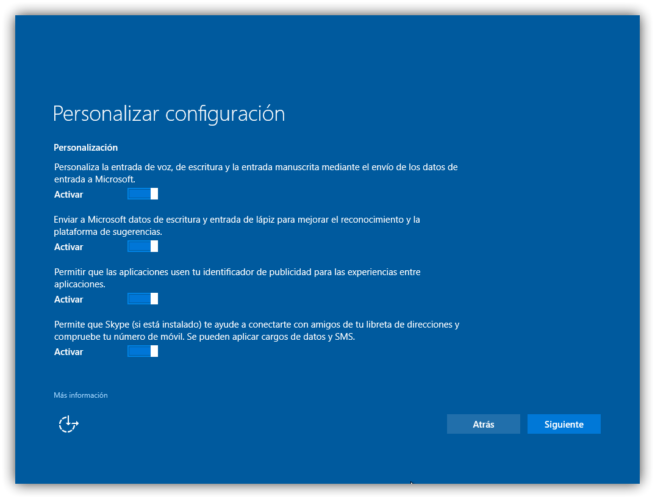
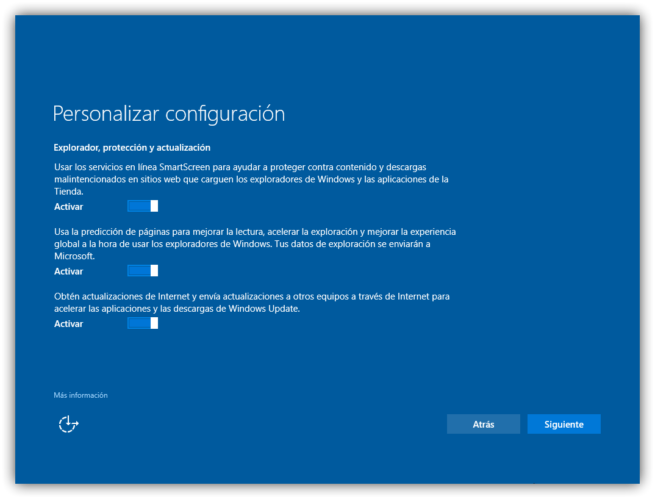
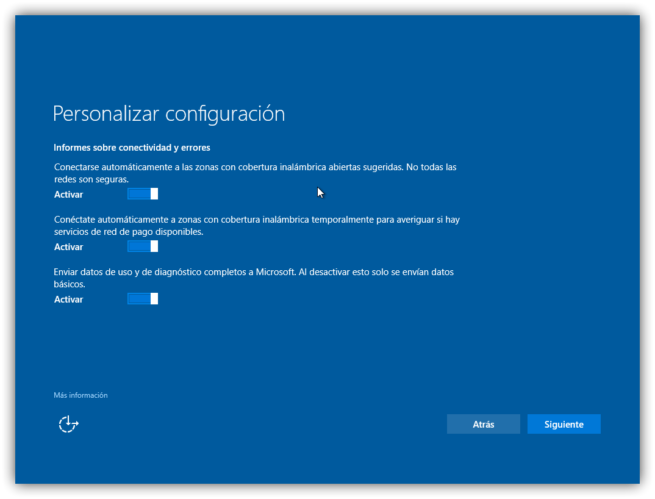
Si no nos preocupa el envío de datos de Windows a Microsoft, debemos escoger la opción “Usar configuración rápida“. Sin embargo, si queremos configurar todo lo que Windows 10 puede o no puede hacer, elegiremos “Personalizar”. En nuestro caso, vamos a ver las opciones de personalización.
Este asistente se resume en 3 pasos. En cada uno de ellos veremos una serie de interruptores desde los que podemos activar o desactivar las diferentes opciones, como el envío de datos de aplicaciones y uso a Microsoft, la monitorización de los sistemas de entrada de texto, el envío de informes de error, etc.
En el siguiente paso, el asistente nos preguntará a quién pertenece nuestro ordenador, si es personal o forma parte de un entorno de trabajo.
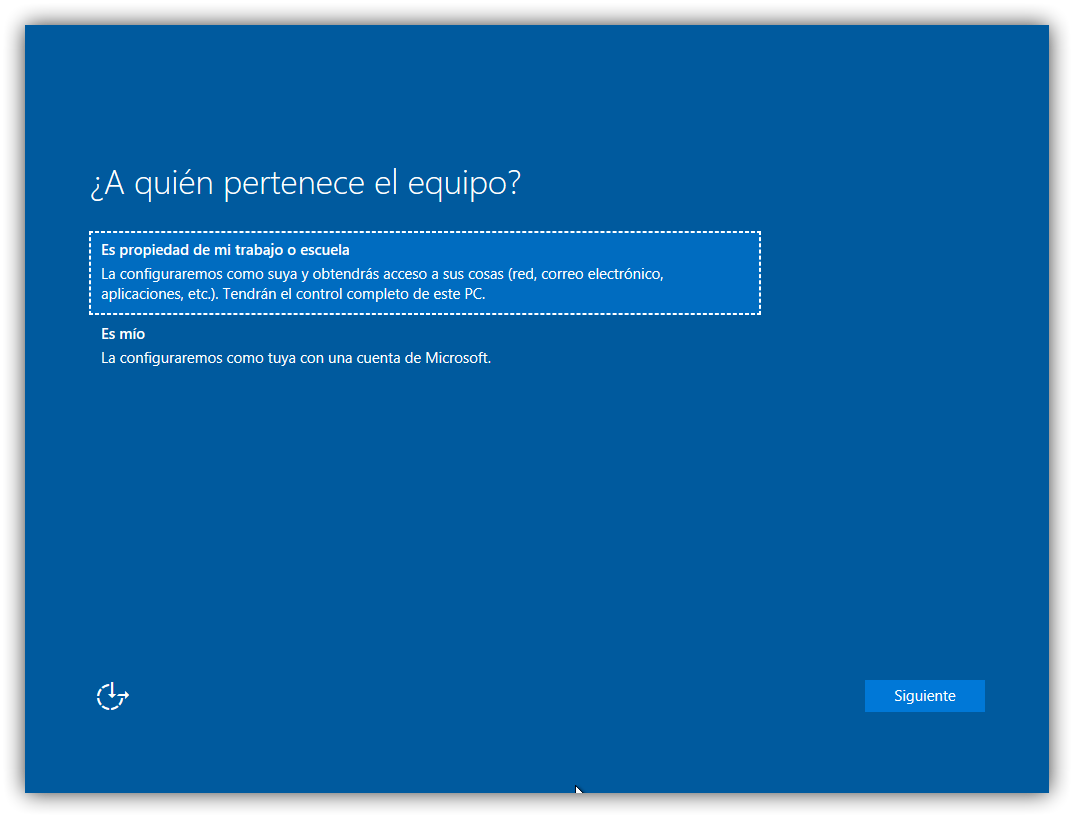
Propiedad de Windows 10Escogemos la opción “Es mío” y pulsamos sobre Siguiente. En el siguiente paso, Windows 10 nos pide que iniciemos sesión con nuestra cuenta Microsoft.
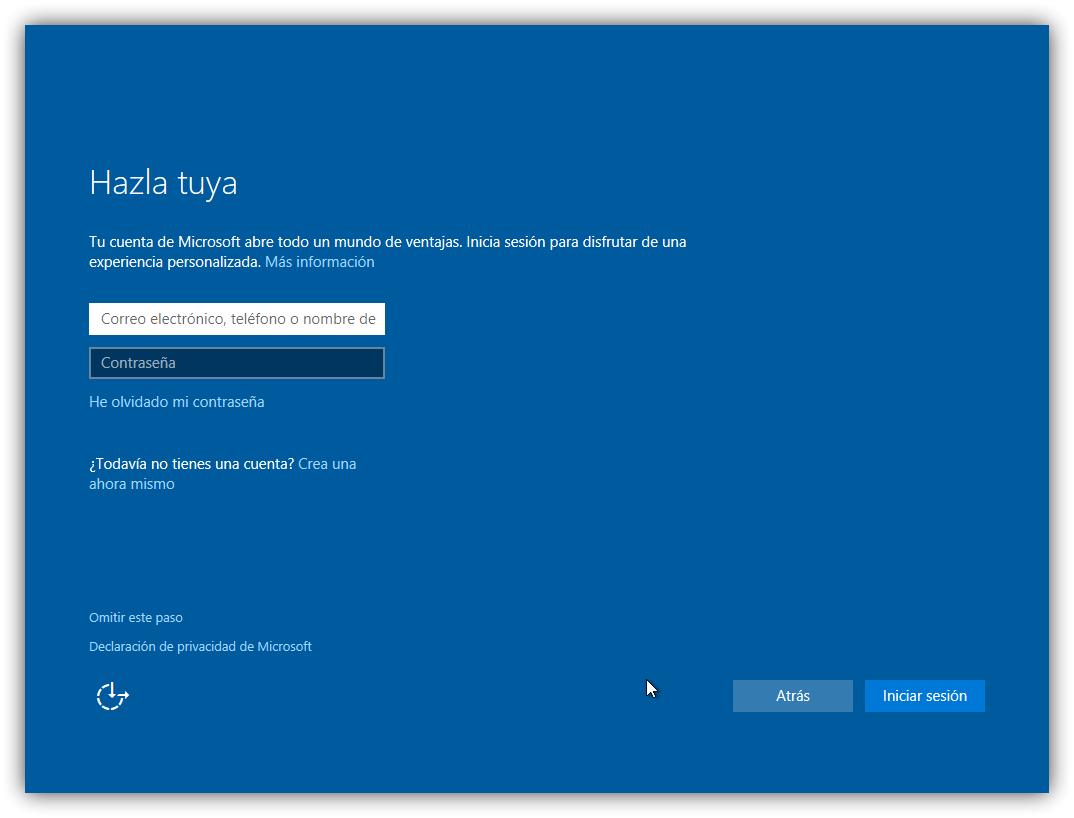
Iniciar sesion en Microsoft Windows 10
El usuario y la contraseña de nuestro sistema operativo quedarán automáticamente vinculados a nuestra cuenta Microsoft. Para iniciar sesión tendremos que usar la contraseña de nuestro correo, salvo que habilitemos alguno de los sistemas de inicio de sesión adicionales que veremos a continuación.
*Si no queremos iniciar sesión con nuestra cuenta Microsoft podemos pulsar sobre “Omitir este paso” para crear una cuenta basada en usuario/contraseña de siempre.
Una vez iniciada sesión, el siguiente paso será configurar “Windows Hello“.
Configurar Windows Hello Windows 10
Este apartado nos va a permitir, por ejemplo, configurar un PIN para que, en vez de tener que introducir nuestra contraseña cada vez que vamos a iniciar sesión en nuestro ordenador, podamos hacerlo directamente desde dicho PIN.
Configurar PIN Windows Hello
Una vez introducido el PIN continuamos con la instalación. Pulsamos sobre “Siguiente” y el siguiente paso será activar OneDrive, la nube de Microsoft, en nuestro Windows 10.
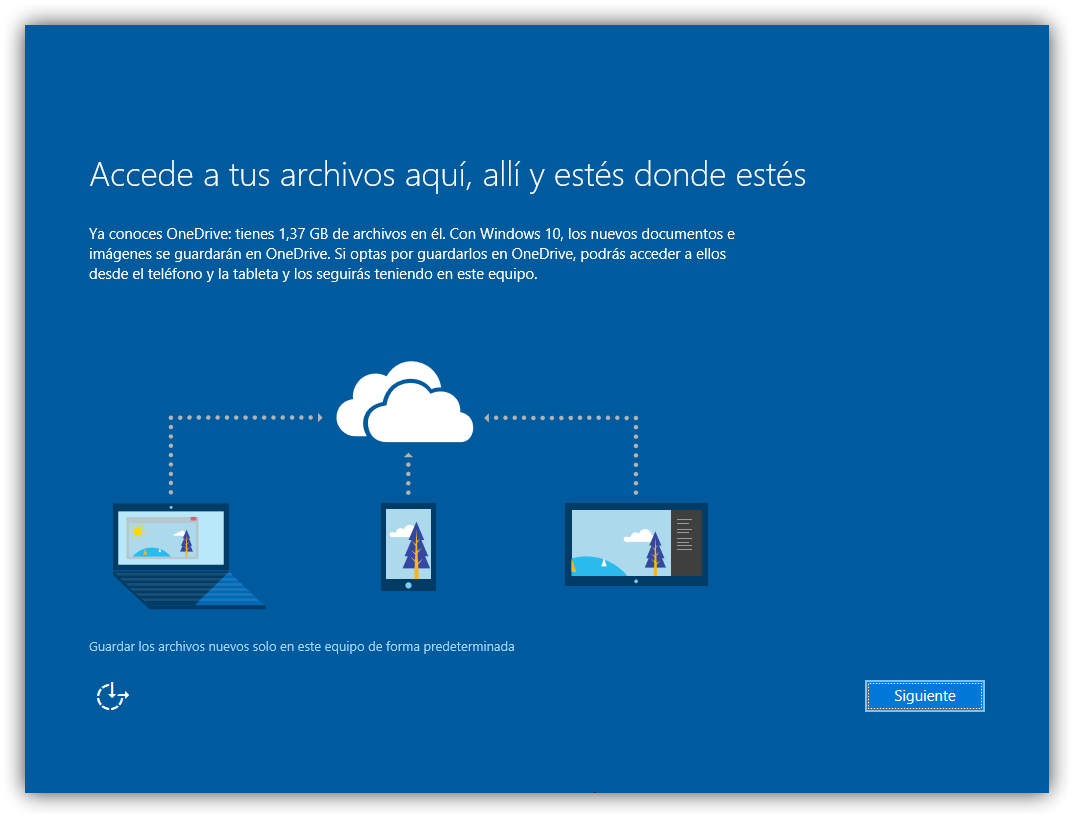
Configurar OneDrive Windows 10
También podemos habilitar (o no) el uso de Cortana, el asistente de Microsoft que nos ayudará con recordatorios, nos ayudará a buscar cosas y, además, nos contará chistes malos.
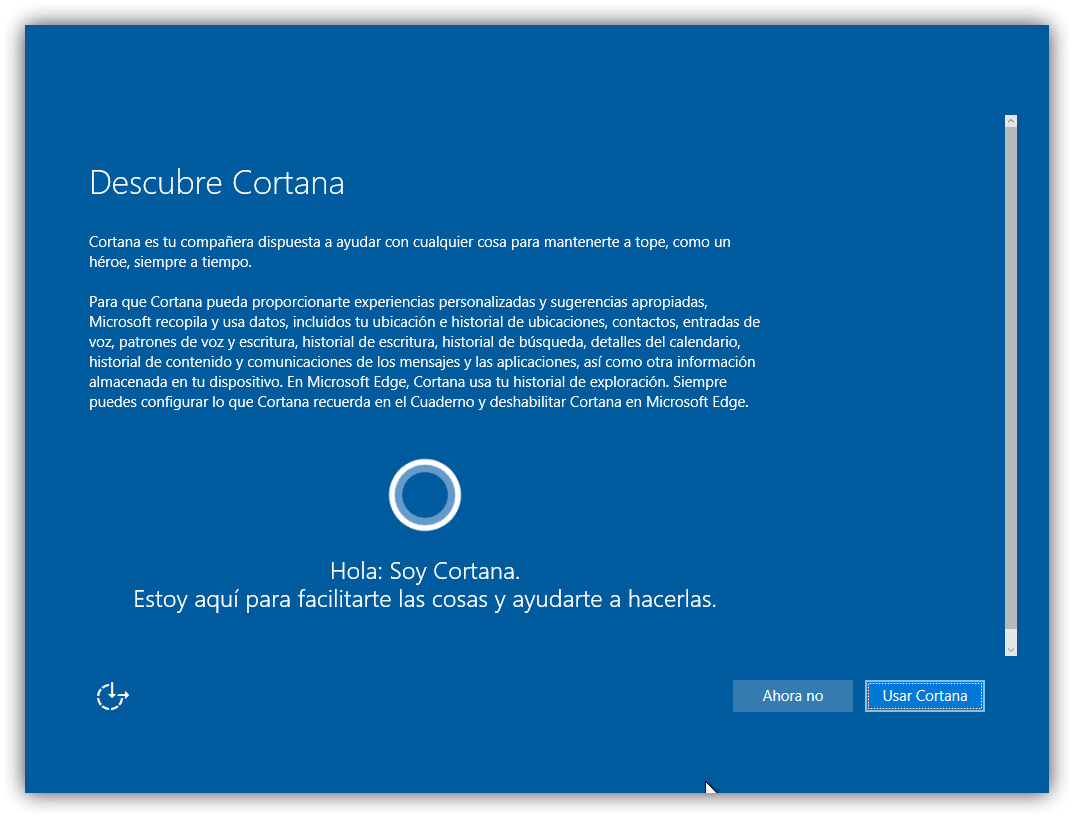
Configurar Cortana Windows 10
A continuación, el asistente de instalación ultimará sus últimos ajustes.

Tras varios minutos, nuestro Windows 10 estará ya instalado y listo para ser utilizado.

Cuando terminemos de instalar Windows 10, lo siguiente será ejecutar Windows Update

Una vez terminemos de instalar Windows 10, ya podremos ver nuestro escritorio con la papelera y, si habíamos utilizando antes el sistema operativo en otro ordenador, su fondo de escritorio y tema de colores.
Una vez tengamos ya el control sobre el equipo, lo primero que habría que hacer sería sacar al escritorio los iconos de Equipo y Documentos. Para ello, tan solo tendríamos que abrir el menú de Configuración > Personalización > Temas y pulsar sobre “Configuración de iconos de escritorio“.
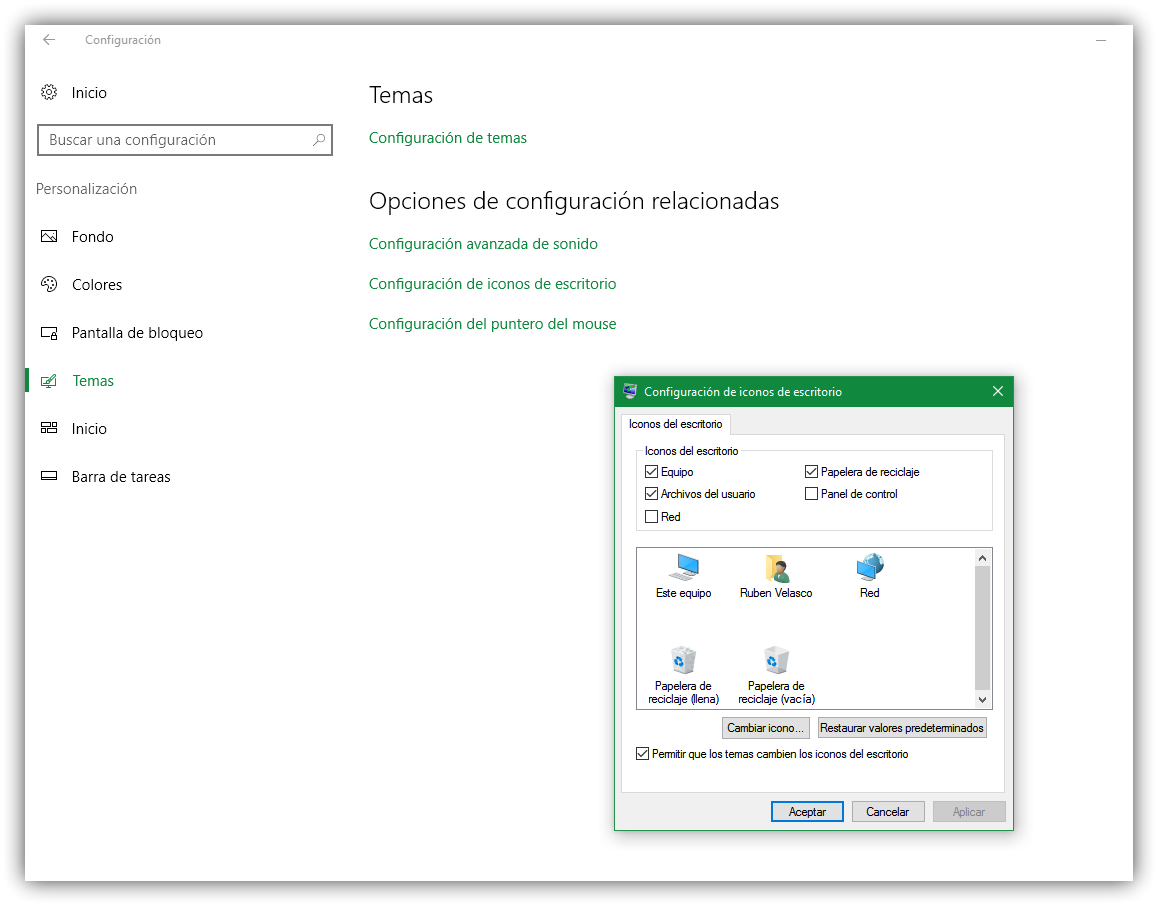
Configurar iconos de escritorio Windows 10
El siguiente paso sería ejecutar Windows Update para actualizar Windows 10 a la última compilación disponible con los parches acumulativos. Para ello, de nuevo en el menú de configuración, nos vamos al apartado “Actualización y seguridad” y desde allí buscaremos las actualizaciones disponibles.
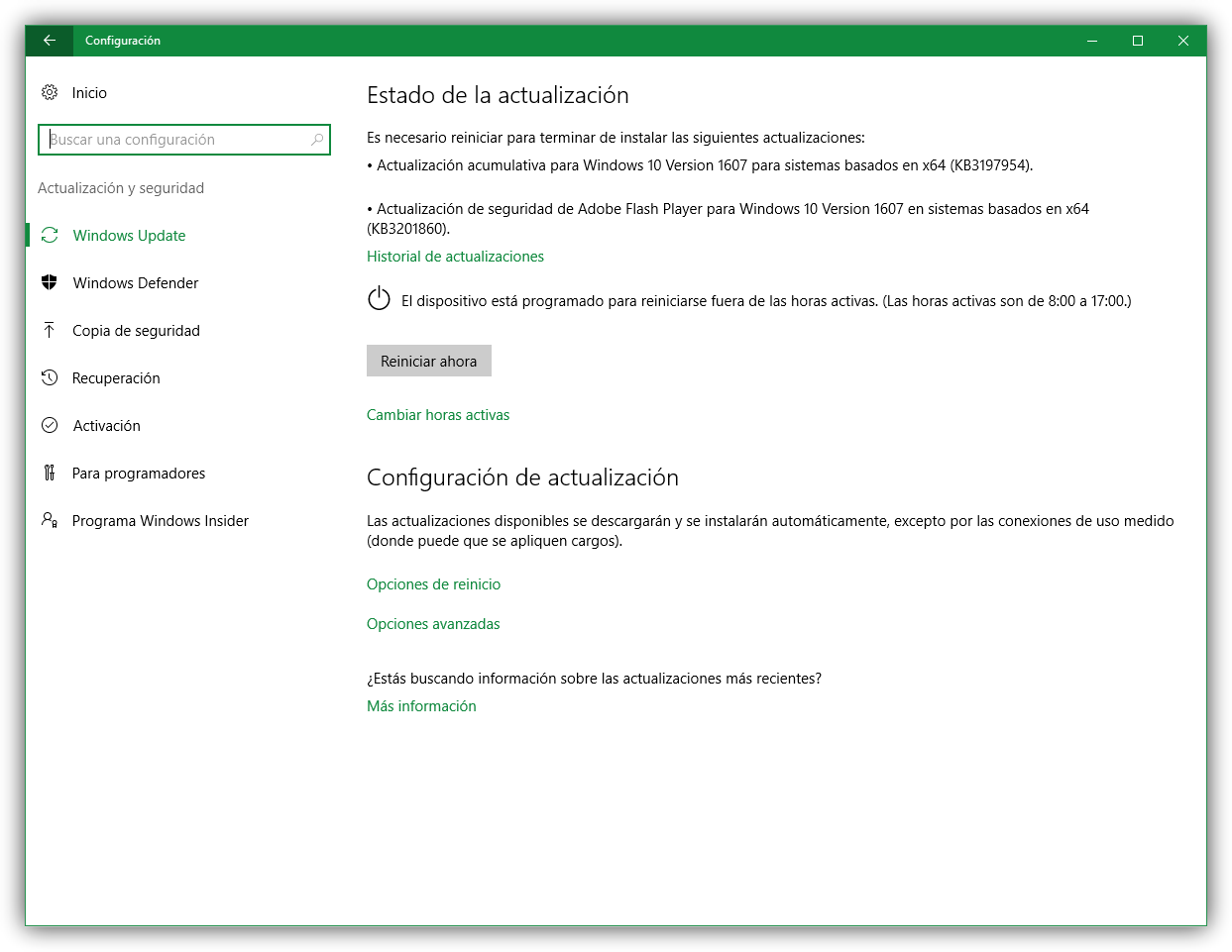
Windows 10 Anniversary Update parches acumulativos KB3197954
Este proceso, además de instalar los últimos parches disponibles para nuestro Windows 10,también nos descargará e instalará los controladores o drivers que no se hayan podido habilitar durante la instalación de Windows 10. De esta manera, nuestro sistema
En caso de que algo siga sin funcionar y Windows Update no descargue los drivers correspondientes, no tendremos más remedio que buscarlos en la página web del fabricante o utilizar herramientas que nos permitan buscar e instalar los drivers ausentes en nuestro Windows 10.

Los mejores convertidores PDF a Word

1. Wondershare PDFelement

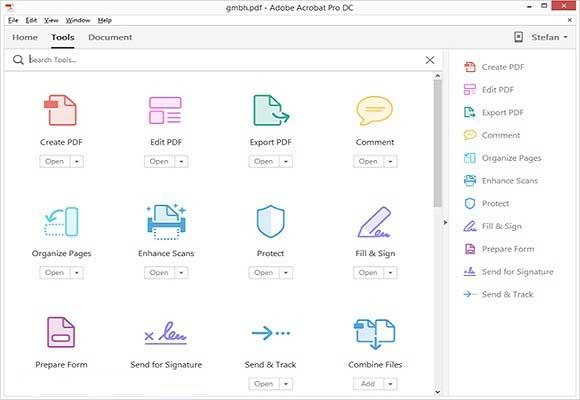
Wondershare PDFelement es un editor de archivos PDF todo en uno que le permitirá leer, crear, editar, añadir anotaciones y convertir documentos PDF. Su gran variedad de herramientas le permitirá trabajar diferentemente con sus archivos PDF. Sus capacidades de OCR le dejarán convertir documentos e imágenes PDF escaneadas para convertirlas en archivos PDF consultables. Adicionalmente, usted puede convertir archivos PDF a otros formatos de salida como Word, Excel, PowerPoint, EPUB, HTML y RTF, al igual
 que muchos formatos de imágenes como JPG, JPEG, PNG y TIFF.
Convertidor de archivos PDF para Windows 10
Compatibilidad: Windows 10, Windows 8, Windows 7, Windows Vista, Windows XP y versiones superiores a OS X 10.7.
Pros:
  • Capaz de convertir desde PDF hacia otros formatos de salida y viceversa.
  • Editar textos, imágenes, páginas, etc.
  • La tecnología OCR soporta múltiples idiomas
  • Capacidad de proteger los archivos con contraseña.
  • Capacidad de convertir documentos PDF protegidos con contraseña.
  • Capacidades de llenado y creación de formularios.
  • Valor por el dinero.
Contras:
  • No podemos pensar en nada.

2. Adobe Acrobat Standard DC

Adobe Acrobat Standard DC
Confíe en que Adobe siempre será vanguardista con sus softwares confiables de alta calidad. El mejor elemento de este producto es que es una herramienta completa que le ayudará con una gran variedad de usos. Usted será capaz de convertir archivos desde y hacia formato PDF, al igual que editarlos fácilmente con un acabado profesional.
Compatibilidad: Windows 10, Windows 8, Windows 7, OS X 10.11, OS X 10.10 y OS X 10.9.
Pros:
  • Capaz de convertir archivos PDF a otros formatos de salida y viceversa.
  • Capacidad de unir documentos de Word, hojas de cálculo, correos electrónicos y más en archivos PDF.
  • Capacidades de protección con contraseña
  • Capacidades de llenado y creación de formularios.
Contras:
  • Interfaz complicada.

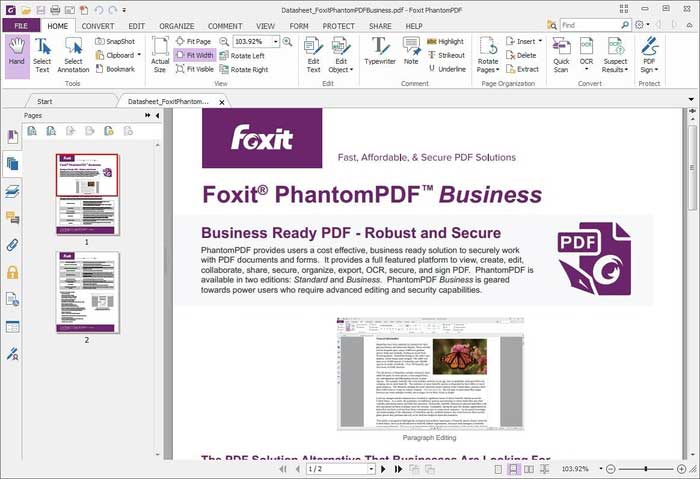
3. Foxit PhantomPDF Business

Foxit PhantomPDF Business
Con ocho opciones de diferentes idiomas, este software es excelente cuando se habla de convertir y editar documentos PDF. Esta capacidad es genial si usted lo está usando con un equipo de diferentes antecedentes lingüísticos. Usted será capaz de convertir documentos escaneados en documentos modificables gracias a la tecnología OCR.
Compatibilidad: Windows 10, Windows 8, Windows 7 y Windows Vista.
Pros:
  • Capacidades de protección mediante contraseña
  • Capacidad de crear firmas digitales
Contras:
  • No convierte a formato EPUB.

4. Wondershare Converter Pro para Windows

Convertidor de archivos PDF para Windows 10
Wondershare Converter Pro para Windows es genial para convertir archivos PDF en documentos de formatos comunes como Word, Excel PowerPoint, EPUB, HTML y varios formatos de imágenes como JPG, PNG, GIF, BMP y TIFF. Antes de convertir el archivo fuente en un nuevo formato de salida, los usuarios serán capaces de cambiar el diseño y formato del documento. Usted será capaz de trabajar con múltiples archivos fácilmente, e inclusive unirlos.
compatibilidad: Windows 10, Windows 8, Windows 7, Windows Vista, Windows XP y versiones superiores a OS X 10.6.
Pros:
  • Capaz de convertir archivos desde PDF a una gran variedad de otros formatos y viceversa.
  • La tecnología OCR soporta múltiples idiomas.
  • Capacidades de protección mediante contraseña.
  • Capacidad de unir archivos PDF.
  • Valor por el dinero.
Contras:
  • La interfaz necesita ser mejorada.

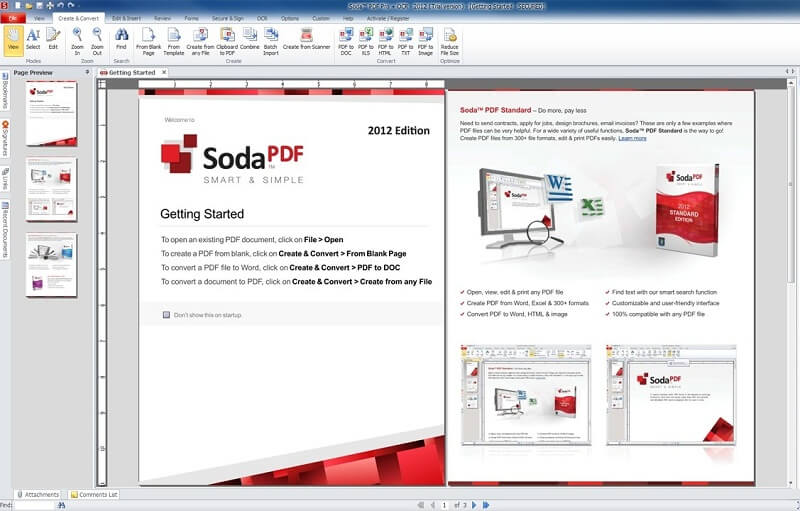
5. Soda PDF PRO + OCR

Soda PDF PRO
El software se desempeña excepcionalmente bien cuando se habla de convertir archivos PDF a otros formatos y viceversa. Además de sus funciones básicas, los usuarios serán capaces de personalizar el conjunto de funciones disponibles en la interfaz.
Compatibilidad: Windows 10, Windows 8, Windows 7, Windows Vista y Windows XP.
Pros:
  • Genial interfaz y fácil de navegar en ella
  • Capacidad de comprar diferentes módulos
Contras:
  • No soporta la incorporación de multimedia en los archivos

Antivirus Gratis para tu pc

¿Buscando un antivirus gratuito para defender tu PC de los virus más peligrosos? Entonces definitivamente deberías echar un ojo a algunos de los consejos sobre cómo seleccionar el mejor, ya que hay muchas empresas de ciber seguridad que ofrecen protección gratuita. Evita las molestias de probar decenas de herramientas gratuitas y leer este análisis resumido de las mejores herramientas antivirus gratuitas de 2017. No hace falta decir que con el incremento de los ataques ransomware, tener una herramienta de protección antivirus de confianza es extremadamente importante. Por supuesto, los programas de pago normalmente parecen ser más poderosos y sofisticados, pero puedes encontrar herramientas también poderosas que no cuestan un céntimo y que aseguran a niveles similares que programas de pago. Recuerda que es recomendable usar un antivirus + un anti-malware o anti-spyware juntos para obtener una máxima protección, ya que las herramientas típicas antivirus están creadas para proteger el sistema de numerosos programas críticos, mientras que las herramientas anti-malware o anti-spyware están creadas para eliminar adwares, hackers de navegador y otros programas potencialmente no deseados (PUPs) sospechosos del ordenador. Déjanos ir directamente al punto y discutir sobre las mejores herramientas antivirus gratuitas de 2017, así podrás tomar acciones e instalar una herramienta de confianza en tu ordenador cuanto antes.
Best free antivirus tools of 2017

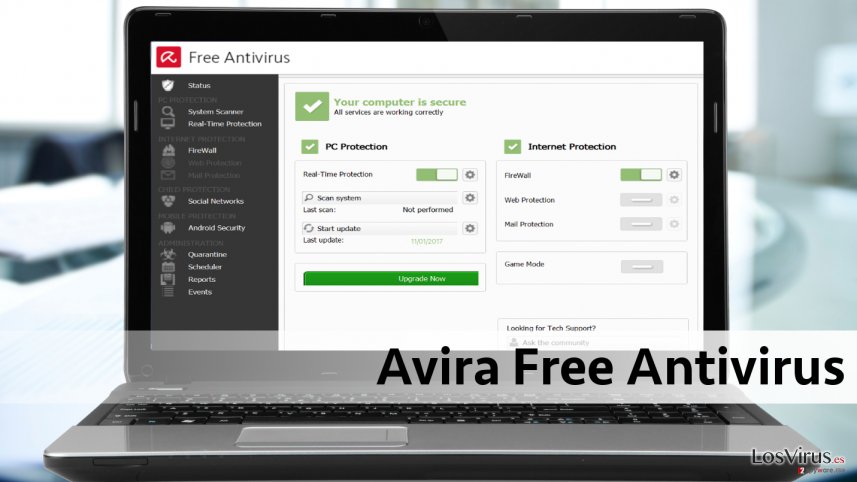
1. Avira Free Antivirus

Avira Free Antivirus analiza el sistema al completo con un simple click de botón. Este programa tiene una interfaz fácil de usar que permite incluso a los usuarios menos técnicos configurarlo y usarlo fácilmente. Avira Free Antivirus configura un escudo que defiende el sistema al completo de todo tipo de malwares, incluyendo virus, troyanos, gusanos y spywares. El programa se basa en un sistema de escaneo en la Nube, lo que significa que las huellas dactilares de detecciones sospechosas se envían a un servidor online y se comprueban a tiempo real, y luego la respuesta es enviada al programa en el ordenador del usuario. Probablemente una de las desventajas más obvias de este programa es que ralentiza el ordenador durante la comprobación del sistema. Sin embargo, considerando que es una herramienta gratuita y que su ratio de detección de malware es alto, las ralentizaciones no son un alto precio a pagar. El software está construido para proteger tanto a usuarios de Windows como de Mac. Para conocer más características ventajosas de este antivirus, visita la página web oficial de su desarrollador.
Avira Free Antivirus

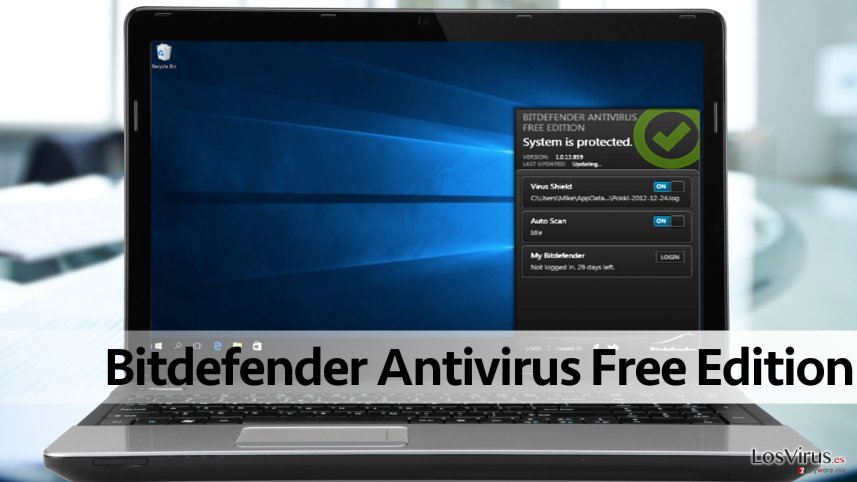
2. Bitdefender Antivirus Free Edition

La edición gratuita de Bitdefender Antivirus proporciona un rico set de características para aquellos que no desean pagar por un programa de seguridad. El software garantiza una comprobación efectiva del sistema y eliminación de virus, un control activo sobre las amenazas, y también excelentes características anti-phishing y anti-fraude. El software controla las aplicaciones que se ejecutan y las bloquea en caso de que detecte cualquier comportamiento sospechoso, y también previene el acceso a sitios engañosos que pretenden ser seguros para robarle los datos a los usuarios. Bitdefender Antivirus Free es compatible con Windows 7 SP1, 8, 8.1 y 10, pero la compañía proporciona soluciones de protección también para usuarios de Mac y Android. Se debe decir que la versión gratuita de Bitdefender carece de las características beneficiosa disponibles en su versión de pago; sin embargo, el núcleo del motor del antivirus es tan fuerte como en su versión de pago. Si estás interesado en este antivirus, visita la página web oficial de Bitdefender Free.
Free Bitdefender edition

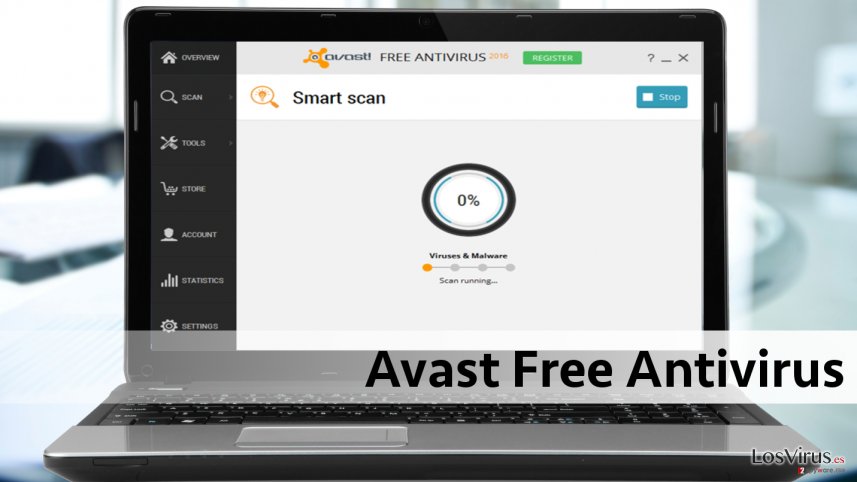
3. Avast Free Antivirus

La versión gratuita de Avast Antivirus es un producto galardonado que proporciona protección a tiempo real para los dispositivos en los que se instala. Este antivirus funciona previsamente, comprueba los códigos de los programas y detecta los peligrosos. Avast VirusLab crea una “vacuna” contra el código y la envía a cada ordenador protegido con Avast. El programa es capaz de bloquear páginas webs de phishing y detectar malwares como ransomwares, virus, adwares, hackers de navegador y también programas desactualizados. Además, Avast Free comprueba si otros dispositivos conectados a la red del usuario son seguros – impresoras, teléfonos, TVs, tablets y demás. Con este programa, detectarás fácilmente y actualizarás programas que puedan tener vulnerabilidades de seguridad, y esto te ayudaráa prevenir ataques de hacks. Puedes también ejecutar comprobaciones del rendimiento y asegurar tus contraseñas, las cuales son también características muy útiles. Avast invita a usuarios de Windows, Mac y Android a usarlo; si quieres intentar este programa, visita la página web oficial de Avast para conocer más.
Avast Free Antivirus

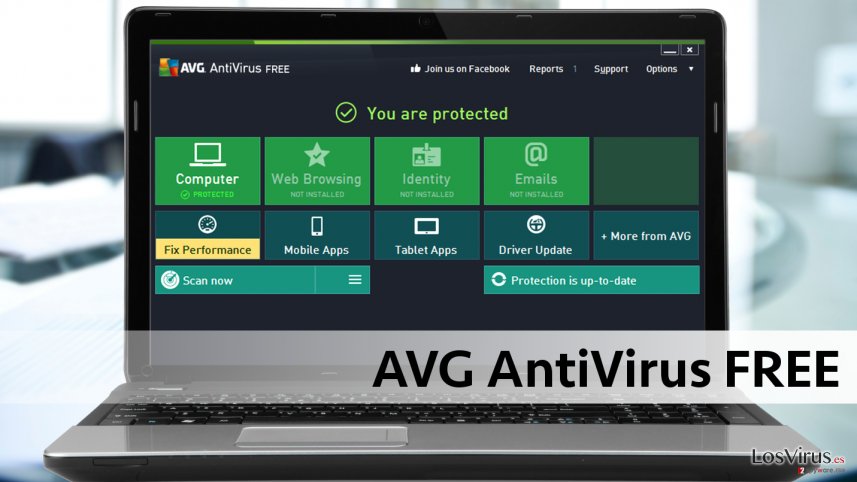
4. AVG AntiVirus Free

AVG AntiVirus Free es otra gran opción para aquellos que buscan una protección antivirus gratuita. Este antivirus escanea el sistema en busca de malware y problemas de rendimiento y proporciona protección a tiempo real, lo que bloquea descargas maliciosas y previene que programas maliciosos se infiltren en el sistema del PC. tiene una interfaz simple y es un producto fácil de usar, que indudablemente hace la mayoría del trabajo automáticamente, permitiendo al usuario sentarse y descansar mientras que el ordenador se limpia. El programa se actualiza regularmente, lo que significa que no te tendrás que preocupar por las últimas actualizaciones – el programa descarga las últimas definiciones de virus de sus servidores automáticamente. Esta herramienta es compatible con Windows XP SP3, 7, 8, y 10, también con Mac OS 10.8 y posteriores, haciendo una excelente elección para usuarios que no quieren pagar por un programa de protección de ordenador. Lee más sobre este programa antivirus aquí.
AVG Antivirus Free

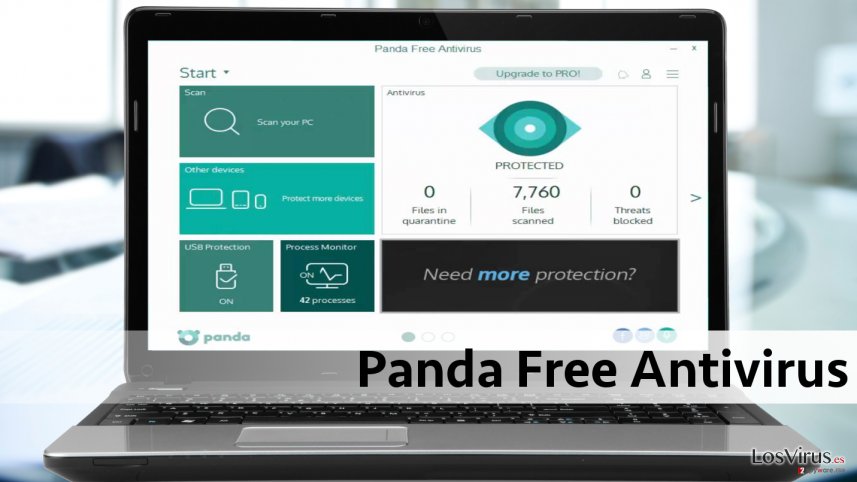
5. Panda Free Antivirus

Panda Free Antivirus es otra opción para aquellos que buscan una protección gratuita de ordenador. Esta herramienta ligera es compatible con Windows 10, 8/8.1, 7, Vista, y XP. El software tiene una interfaz fácil de usar, que hace que el producto sea más favorable para usuarios no tan experimentados de PC. Panda Free asegura tus dispositivos USB de numerosas infecciones y proporciona una característica “Kit de Rescate”, la cual ayuda a desinfectar el PC en situaciones críticas. Una características útil de Panda es que proporciona protección a tiempo real, lo que significa que puede asegurar tu PC y bloquear intentos no autorizados de instalar programas peligrosos en el sistema. Consejo: ten cuidado cuando instales este programa y rechaza las aplicaciones indeseadas empaquetadas durante el proceso de instalación si no quieres cambiar repentinamente la página de inicio de tus navegadores. Otra desventaja es que Panda comprueba el sistema más lentamente en comparación con otros programas antivirus gratuitos. Conoce más sobre la versión gratuita de Panda aquí.
Panda Free Antivirus

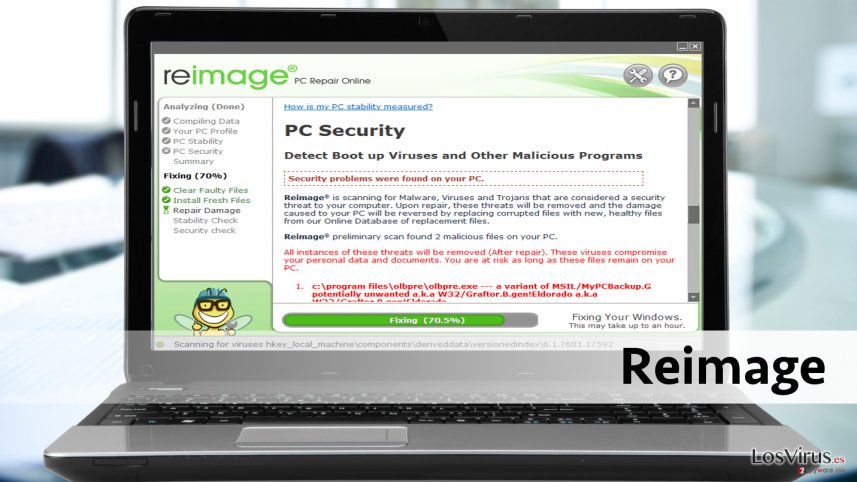
Un producto todo en uno: Reimage

Los programas antivirus son esenciales hoy día, ya que pueden bloquear programas maliciosos que intentan infiltrarse en el ordenador sin ser detectados. Sin embargo, hay una herramienta que proporciona un rico set de características por solo 37,95€ al año. Este programa se llama Reimage y puede transformar completamente el rendimiento de tu ordenador. El programa escanea el sistema para analizar problemas relacionados con hardware, seguridad y estabilidad, y luego los soluciona. Lo que es único en Reimage es que tiene un motor de escaneo de Avira AntiVir que ayuda a eliminar malwares y spywares del sistema. Además, funciona como optimizador del sistema y también posee una gran base de datos de archivos de Windows, lo cual es útil cuando el usuario necesita solucionar el ordenador comprometido por un virus peligroso. Reimage acelerará la velocidad de tu PC, mejorará su rendimiento y estabilidad y eliminará programas críticos de él, por lo que, considerando su precio, obtendrás una buena herramienta todo en uno que funciona perfectamente junto a la mayoría de programas antivirus. Para saber más sobre Reimage, echa un vistazo a este análisis.
Reimage 2017

Descargar Windows 10 gratis en español original y actualizado PUBLICADO POR ERICKSON VÁSQUEZ - ÚLTIMA VEZ MODIFICADO: 13/07/2017 Descargar Windows 10 gratis en español original y actualizadoEn este artículo te explicamos como descargar Windows 10 gratis en español, original y actualizado desde los servidores de Microsoft. Actualmente no hay necesidad de entrar a páginas piratas donde te arriesgas a contraer un virus informático para poder obtener Windows 10 gratuitamente, ya que desde la misma página oficial de Microsoft puedes descargarlo gratis, original y actualizado y nosotros te explicamos paso a paso como se hace. Lo mejor de todo es que tendrás Windows 10 original, la versión Pro y la arquitectura que quieras, ya sea 32 bits o 64 bits. Para comenzar tienes que entrar al siguiente enlace para descargarlo: https://www.microsoft.com/es-es/software-download/windows10 Descargar Windows 10 gratis en español original y actualizado Cuando entres al enlace indicado más arriba te aparecerá una página como la siguiente. descargar windows 10 original Haz clic en el botón que dice “Descargar ahora la herramienta”. Al hacer eso se descarga un archivo a tu computadora con el nombre de “MediaCreationTool.exe”. Ejecutalo como administrador y se abrirá una página donde tienes que aceptar unos términos. Acéptalos haciendo clic en el botón que dice “Aceptar”. aceptar términos para descargar windows 10 Luego tendrás dos opciones. La primera es para actualizar ese mismo equipo a la última versión de Windows 10, pero como en mi caso yo lo que quiero es descargar Windows 10 en español en un archivo para posteriormente instalarlo elegiré la segunda opción. Después haz clic en el botón “Siguiente”. windows 10 descargar gratis Al hacer eso te aparecerán varias opciones a modificar. Si la última que dice “Usar el punto de restauración recomendado para este equipo” está marcada, desmarcarla. La primera que es el idioma en el que deseas tener Windows 10 que supongo que sería español, puedes elegir la versión de español de acuerdo a tu país, si por ejemplo eres de españa busca “español (España)”, si eres de latinoamerica puedes elegir “español (México)”. Donde dice “Edición” es para seleccionar la versión de Windows que deseas descargar. Elige Windows 10 que es correspondiente a Windows 10 Pro. La tercera opción que dice “Arquitectura” es para elegir si deseas la versión de 32 bits o 64 bits. Si tienes 4GB de memoria RAM o más elige 64 bits (x64). Si tienes menos de 4GB de memoria RAM elige 32 bits (x86). windows 10 pro 64 bits Descargar Windows 10 gratis en español por ISO o directo a la memoria USB Luego haz clic en “Siguiente”. Te aparecerán dos opciones a elegir de acuerdo a tu preferencia. La primera es meter los archivos de instalación de Windows 10 a una memoria USB para despues instalar Windows 10 desde USB y la otra que es para descargar Windows 10 en una imagen ISO. Puedes elegir la que desees de acuerdo a tu caso.descargar windows 10 Cuando selecciones la opción deseada haz clic en “Siguiente”. Se comenzará a descargar Windows 10 gratis en español, original y actualizado. El tiempo que pueda tardar en descargarse Windows 10 Pro dependerá de tu conexión a Internet. En mi caso tengo 40 MB de velocidad de baja y me tardó menos de 10 minutos. Si estás haciendo todo esto porque tienes tu instalación de Windows 10 actual dañada puedes primero intentar reparar Windows 10.

Descargar Windows 10 gratis en español original y actualizado

En este artículo te explicamos como descargar Windows 10 gratis en español, original y actualizado desde los servidores de Microsoft. Actualmente no hay necesidad de entrar a páginas piratas donde te arriesgas a contraer un virus informático para poder obtener Windows 10 gratuitamente, ya que desde la misma página oficial de Microsoft puedes descargarlo gratis, original y actualizado y nosotros te explicamos paso a paso como se hace.
Lo mejor de todo es que tendrás Windows 10 original, la versión Pro y la arquitectura que quieras, ya sea 32 bits o 64 bits. Para comenzar tienes que entrar al siguiente enlace para descargarlo:

Descargar Windows 10 gratis en español original y actualizado

Cuando entres al enlace indicado más arriba te aparecerá una página como la siguiente.
descargar windows 10 original
Haz clic en el botón que dice “Descargar ahora la herramienta”.
Al hacer eso se descarga un archivo a tu computadora con el nombre de “MediaCreationTool.exe”. Ejecutalo como administrador y se abrirá una página donde tienes que aceptar unos términos. Acéptalos haciendo clic en el botón que dice “Aceptar”.
aceptar términos para descargar windows 10
Luego tendrás dos opciones. La primera es para actualizar ese mismo equipo a la última versión de Windows 10, pero como en mi caso yo lo que quiero es descargar Windows 10 en español en un archivo para posteriormente instalarlo elegiré la segunda opción. Después haz clic en el botón “Siguiente”.
windows 10 descargar gratis
Al hacer eso te aparecerán varias opciones a modificar.
  • Si la última que dice “Usar el punto de restauración recomendado para este equipo” está marcada, desmarcarla.
  • La primera que es el idioma en el que deseas tener Windows 10 que supongo que sería español, puedes elegir la versión de español de acuerdo a tu país, si por ejemplo eres de españa busca “español (España)”, si eres de latinoamerica puedes elegir “español (México)”.
  • Donde dice “Edición” es para seleccionar la versión de Windows que deseas descargar. Elige Windows 10 que es correspondiente a Windows 10 Pro.
  • La tercera opción que dice “Arquitectura” es para elegir si deseas la versión de 32 bits o 64 bits. Si tienes 4GB de memoria RAM o más elige 64 bits (x64). Si tienes menos de 4GB de memoria RAM elige 32 bits (x86).
windows 10 pro 64 bits

Descargar Windows 10 gratis en español por ISO o directo a la memoria USB

Luego haz clic en “Siguiente”. Te aparecerán dos opciones a elegir de acuerdo a tu preferencia. La primera es meter los archivos de instalación de Windows 10 a una memoria USB para despues instalar Windows 10 desde USB y la otra que es para descargar Windows 10 en una imagen ISO. Puedes elegir la que desees de acuerdo a tu caso.descargar windows 10
Cuando selecciones la opción deseada haz clic en “Siguiente”. Se comenzará a descargar Windows 10 gratis en español, original y actualizado.
El tiempo que pueda tardar en descargarse Windows 10 Pro dependerá de tu conexión a Internet. En mi caso tengo 40 MB de velocidad de baja y me tardó menos de 10 minutos.
Si estás haciendo todo esto porque tienes tu instalación de Windows 10 actual dañada puedes primero intentar reparar Windows 10.

Trucos de Configuracion de Windows 10

Activa el arranque rápido Windows 10 dispone de un modo de arranque rápido que, en algunas configuraciones, está oculto y desactivado...