
sábado, 12 de agosto de 2017

¿Como Abrir Windows 10 para entrar sin contraseña?

Nuevas funciones de Windows 10 - Trabajando con ventanas

¿Cómo utilizar varios escritorios a la vez en Windows 10?

10 trucos para sacar el máximo partido al explorador de archivos de Windows

10 trucos para sacar el máximo partido al explorador de archivos de Windows

A continuación vamos a mostrar algunos de ellos, aunque pueda que algunos los conozcas o ya uses, seguro que algunos otros podrás ser de gran ayuda cada día cuando haces uso de tu ordenador.
buscador de archivos

Renombrar varios archivos a la vez

Una de las tareas que más realizamos desde el explorador de archivos de Windows es la de renombrar o cambiar el nombre de los archivos. Cuando es únicamente uno el archivo que queremos renombrar no hay problema, pero cuando son varios el proceso se vuele bastante tedioso. Sin embargo, el propio explorador de archivos ofrece la posibilidad de renombrar varios archivos a la vez de forma rápida.
Para ello, lo único que tenemos que hacer es seleccionar todos los archivos que queremos cambiar de nombre, pulsar sobre el primero con el botón derecho del ratón y seleccionar la opción Cambiar de nombre. Escribimos el nombre que les queremos dar y al pulsar Enter, veremos cómo automáticamente el nombre de todos los archivos seleccionados cambia con el que hemos escrito y les añade a todos una secuencia numérica.

Eliminar el historial de archivos

De forma predeterminada, el explorador de archivos mantienen un registro de los últimos archivos abiertos y de las búsquedas hechas recientemente. Una característica que en determinadas ocasiones puede ser de gran ayuda pero que en otras ocasiones puede que no queramos que se muestren.
explorador de archivos de windows
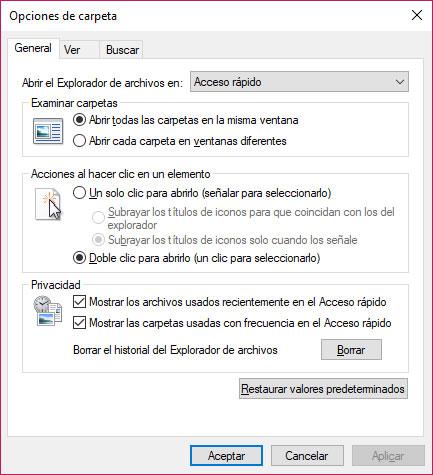
Para eliminar el historial de archivos y búsquedas, lo que tenemos que hacer es ir al menú Archivo > Cambiar opciones de carpeta y búsqueda y dentro de la ventana que se abre a continuación, ir a la pestaña General y pulsar sobre el botón Borrar que aparece junto a la opción Borrar el historial del explorador de archivos dentro de la sección Privacidad. Ahí mismo también podremos desmarcar desmarcar las opciones Mostrar los archivos usados recientemente y Mostrar las carpetas usadas con frecuencia si así lo queremos.

Desactivar notificaciones

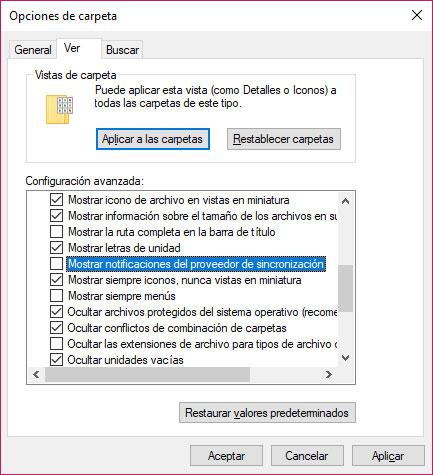
Es algo habitual ver cómo Microsoft muestra determinados anuncios o notificaciones en sus sistema operativo para invitar a los usuarios que utilicen ciertas herramientas o actualicen el sistema. En Windows 10 hemos podido ver cómo Microsoft comenzaba a mostrar este tipo de anuncios en el explorador de archivos, pero si quieres desactivarlos sólo tienes que ir a Archivo > Cambiar opciones de carpeta y búsqueda y dentro de la pestaña Ver, desmarcar la opción Mostrar notificaciones del proveedor de sincronización.
notificaciones explorador de archivos

Abrir el explorador de archivos en Este Equipo directamente

En Windows 10, al abrir una nueva instancia del explorador de archivos, siempre se abre en Acceso rápido. Sin embargo, puede que queramos ir directamente a Este Equipo. Para ello, vamos a Archivo > Cambiar opciones de carpeta y búsqueda y dentro de la lista desplegable Abrir el Explorador de archivos en:, seleccionamos Este Equipo.

Mostrar la papelera de reciclaje y el panel de control en la barra lateral

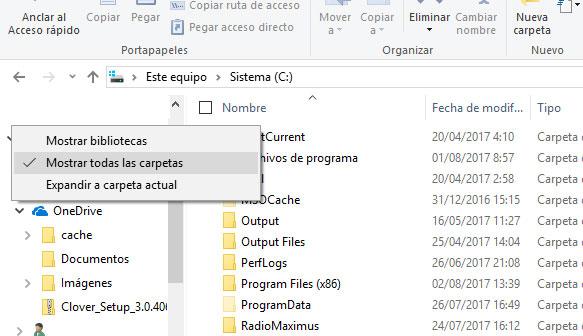
El panel de navegación del explorador de archivos no muestra por defecto el acceso a la papelera de reciclaje ni el Panel de Control, sin embargo, podemos mostrarlos simplemente con hacer clic con el botón derecho sobre un espacio libre del panel de navegación y seleccionar la opción Mostrar todas las carpetas.
explorador de archivos

Atajos de teclado del explorador de archivos

Cómo casi en cualquier aplicación, el explorador de archivos de Windows, también cuenta con algunos atajos de teclado que permiten ejecutar ciertas acciones de forma rápida. Entre ellos, caben destacar:
Win+E, abre una ventana nueva del explorador de archivos.
Ctrl+N, abre una nueva ventana del explorador de archivos en la carpeta en la que estamos.
Ctrl+W, cierra el actual explorador de archivos.
Ctrl+D, selecciona la barra de direcciones.
Ctrl+F, nos situa en la caja de búsqueda del explorador.
Ctrl+Maýusculas+N, crear una nueva carpeta.
Alt+Arriba, subimos un nivel en el árbol de directorios.
Alt+derecha/izquierda, vamos hacia delante o hacia atrás.

Cómo eliminar los servicios en la nube del panel de navegación

Cuando tenemos cualquier servicio de almacenamiento en la nube instalado en el equipo, ésto nos aparece por defecto en el panel de navegación del explorador de archivos de Windows. Para eliminarlos de ahí, tenemos que acceder al registro de Windows y pulsar sobre la opción de menú Edición > Buscar. Tecleamos la cadena IsPinned y le damos a buscar.
En cada resultado que encontremos el valor System.IsPinnedToNameSpaceTree,hacemos doble clic sobre él y cambiamos su valor a 0 y pulsamos Aceptar.

Añade funciones al explorador de archivos con Extrabits

Aunque todas estas opciones o trucos para el explorador de archivos los podemos hacer desde el propio explorador, hay una aplicación desarrollada por terceros que nos permite añadir nuevas funciones a la herramienta de Windows. El programa en cuestión se llama Extrabits y añade nuevas funciones a realizar sobre las carpetas y archivos del explorador desde el menú contextual. Descarga e instala el programa desde este enlace.

Añadir nuevos tipos de archivos a la opción Nuevo del menú contextual

Cuando hacemos clic con el botón derecho del ratón sobre una zona libre del explorador de archivos de Windows, se muestra un menú contextual con varias opciones. Entre ellas encontramos la opción Nuevo, para crear un archivo, y nos ofrece la opción de crear determinados tipos de archivo.
Si queremos añadir alguno nuevo a la lista, abrimos un bloc de notas y pegamos el siguiente texto:
Windows Registry Editor Version 5.00
[HKEY_CLASSES_ROOT\.XXX\ShellNew]
“NullFile”=””
Por último, sustituimos .XXX por la extensión del tipo de archivo que queremos añadir al menú contextual y lo guardamos como filetype.reg. Posteriormente, ejecutamos el archivo haciendo doble clic sobre él y a continuación ya tendremos la nueva opción disponible.

Girar imágenes desde el propio explorador de archivos de Windows

En muchas ocasiones es posible que estemos viendo fotos desde el explorador de archivos de Windows y nos veamos ante la necesidad de rotarlas  girarlas. Pues bien, desde el propio explorador es posible hacerlo sin recurrir a ningún programa o aplicación de edición de imágenes. Para ello, simplemente seleccionamos la imagen que queremos girar y desde la opción del menú Herramientas de imagen, seleccionamos el sentido en le que queremos girar la imagen.

Cómo crear un punto de restauración del sistema automático al iniciar Windows 10

Cómo crear un punto de restauración del sistema automático al iniciar Windows 10

De esta forma, estaremos obligando al sistema a crear un punto de restauración cada vez que se inicie Windows. Por lo tanto, en el caso de necesitar restaurar un punto de restauración, nos aseguramos de tener uno hecho de la última vez que arrancamos el equipo. Antes de comenzar con los pasos a seguir para conseguir esto, es recomendable que primero creemos un punto de restauración de forma manual. Para ello y de aquí en adelante, será siempre necesario tener permisos de administrador en Windows 10.

Pasos a seguir para crear un punto de restauración del sistema automático cada vez que se inicia Windows

Lo siguiente será indicar al sistema que vamos a aumentar la frecuencia en la que se crean los puntos de restauración. Para ello, vamos al registro de Windows 10, regedit, navegamos hasta la ruta HKEY_LOCAL_MACHINE\SOFTWARE\Microsoft\Windows NT\CurrentVersion\SystemRestore y creamos un Nuevo > valor DWORD de 32 bits con el nombre de SystemRestorePointCreationFrequency con el valor 0.
Ahora, lo siguiente será abrir el programador de tareas de Windows 10, lanzando el comando taskschd.msc desde una ventana Ejecutar (Win+R). Una vez ahí, lo primero será pulsar sobre la opción Crear Tarea y en la ventana que se nos abre, comenzamos a crear y configurar la tarea que se encargue de crear automáticamente un punto de restauración el iniciar Windows.
punto de restauración del sistema
En la pestaña General le damos un nombre a la tarea, Crear punto de restauración por ejemplo,  marcamos las opciones, Ejecutar tanto si el usuario inició sesión como si no y la casilla Ejecutar con los privilegios más altos y seleccionamos en Configurar para, Windows 10. Ahora cambiamos a la pestaña Desencadenadores, pulsamos sobre el botón Nuevo e indicamos que la tarea se iniciará Al iniciarse el sistema y pulsamos Aceptar.
punto de restauración del sistema
Lo siguiente es ir a la pestaña Acciones, indicar que la acción se va a lanzar al iniciar un programa y procedemos a su configuración. En el campo programa o script escribimos o seleccionamos PowerShell.exe y como argumentos opcionales indicamos -ExecutionPolicy Bypass -Command “Checkpoint-Computer -Description \”Crear punto de restauracion\” -RestorePointType \”MODIFY_SETTINGS\””.
punto de restauración del sistema
Ahora pasamos a la pestaña Condiciones para asegurarnos de desmarcar la opción Iniciar la tarea sólo si el equipo está conectado a la corriente alterna y pulsamos en Aceptar para guardar nuestra tarea. Es posible que tengamos que identificarnos para que Windows verifique que somos nosotros los que estamos creando esta tarea programada en el sistema. A partir de este momento, nos aseguramos de que si en algún momento necesitamos volver a un estado anterior del sistema, podremos echar mano del último punto de restauración con la seguridad de perder la menor cantidad de información posible.

Cómo subir vídeos a YouTube, Facebook y otras plataformas de una sola vez

Cómo subir vídeos a YouTube, Facebook y otras plataformas de una sola vez

El hecho de que un vídeo tenga un mayor tamaño hace que la tarea de compartir este tipo de contenidos o subirlos a las diferentes plataformas requiera de mucho más tiempo que cuando subimos o compartimos una fotografía. Si además, a esto le sumamos que en la mayoría de ocasiones queremos compartir, publicar o subir un vídeo a distintas plataformas, como YouTube, Facebook o incluso vía FTP, esto supone que tengamos que ir sitio por sitio subiendo el vídeo.

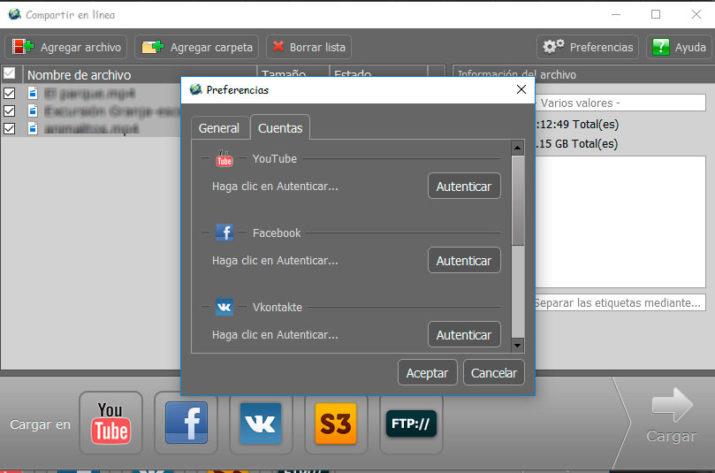
movavi subir vídeos a YouTube

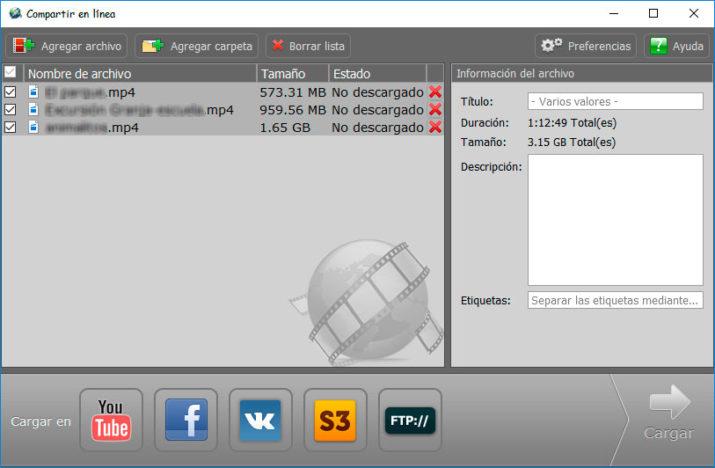
Ahora puedes subir vídeos a Youtube, Facebook, VK, S3 y FTP de una sola vez

Sin embargo, vamos a mostrar a continuación una aplicación que nos va a permitir ahorrar muchísimo tiempo en esta tareas, ya que permite subir vídeos a YouTube y otras plataformas de forma simultánea. Por lo tanto, desde una misma aplicación vamos a poder subir nuestros vídeos y fotos de una sola vez a sitios como YouTube, Facebook, VK S3 Amazon o FTP y ahorrar mucho tiempo.
[/RelatedNotice]
La aplicación en cuestión se llama Movavi Share Online, se trata de un software totalmente gratuito, compatible con Windows y que es compatible con los principales formatos de vídeo, 3GP, FLV, AVI, WMV, MP4, MOV, WebM, HD vídeo y muchos otros. Movavi Share Online también permite añadir información sobre el vídeo o imagen que vamos a subir, como el título, la descripción, categoría, niveles de privacidad, etiquetas, etc. Además, ofrece la posibilidad de cambiar todos estos parámetros de muchos archivos a la vez.
movavi
Si eres de los que necesitas subir vídeos a YouTube, Facebook, VK, Amazon S3 o vía FTP a menudo, entonces seguro que vas a ahorrar mucho tiempo con esta herramienta. Puedes descargar Movavi Share Online de forma totamente gratuita desde su sitio web oficial al que puedes ir directamente desde este mismo enlace y olvidarte de la pesada tarea de ir subiendo un mismo vídeo a las distintas plataformas una a una. Además, Movavi Share Online cuenta con una interfaz sencilla de manejar y permite la integración de otras herramientas del propio desarrollador, para por ejemplo convertir vídeos entre distintos formatos.

CÓMO INSTALAR UN SERVIDOR FTP EN WINDOWS


En muchas ocasiones nos hemos encontrado con la necesidad de tener que acceder a alguno de nuestros archivos pero no nos encontrábamos en dicho momento delante de nuestro ordenador físicamente. Aunque en los últimos años el uso de los servidores basados en la nube han ganado mucho éxito, el FTP sigue siendo una de las mejores opciones para acceder a nuestros archivos de forma remota ya que de esta manera nuestros archivos nunca se almacenan en servidores controlados por otras personas.
Un servidor FTP es muy útil cuando queremos acceder a nuestro ordenador, concretamente a los datos almacenados en él y que previamente hayamos configurado su acceso desde este servidor. Con un cliente FTP podemos conectarnos a nuestro servidor desde cualquier lugar simplemente teniendo una conexión a internet y acceder a nuestros archivos sin necesidad de copiarlos a un servidor controlado por una empresa como puede ser Google Drive.
Existen varios servidores para Windows, algunos de pago y otros gratuitos. Una de las mejores opciones si queremos instalar un servidor FTP en nuestro ordenador es FIleZilla. Elegimos FileZilla porque es una aplicación de código abierto, segura, potente y muy fácil de configurar de manera que incluso los usuarios sin extensos conocimientos podrán hacer uso de ella de forma sencilla.
Para descargar FileZilla de forma gratuita simplemente debemos acceder a su página web principal y seleccionar la última versión disponible.
Una vez descargado comenzamos la instalación.
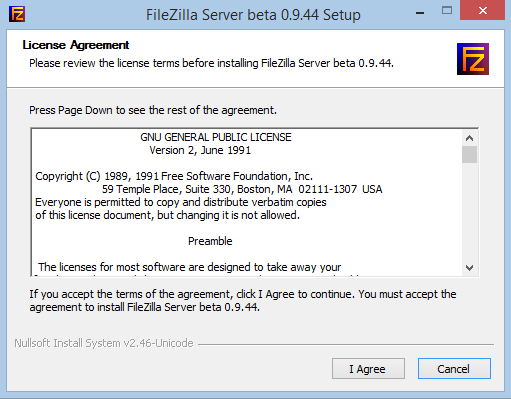
FileZilla_server_ftp_servidor_foto_1
La instalación es muy sencilla. Simplemente dejaremos las opciones que el asistente nos mostrará por defecto y continuamos con la instalación. Una vez finaliza el proceso ya tendremos nuestro servidor FTP listo para comenzar a funcionar.
Para abrir el menú de configuración debemos hacer click sobre el icono que nos ha creado en el escritorio llamado “FileZilla Server Interface”. Veremos una ventana similar a la siguiente.
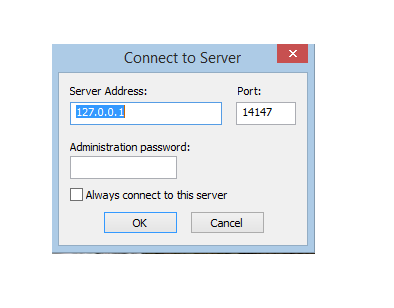
FileZilla_server_ftp_servidor_foto_2
De momento no hemos configurado valores adicionales, por lo que simplemente pulsando sobre “ok” veremos ya el menú principal del servidor FTP.
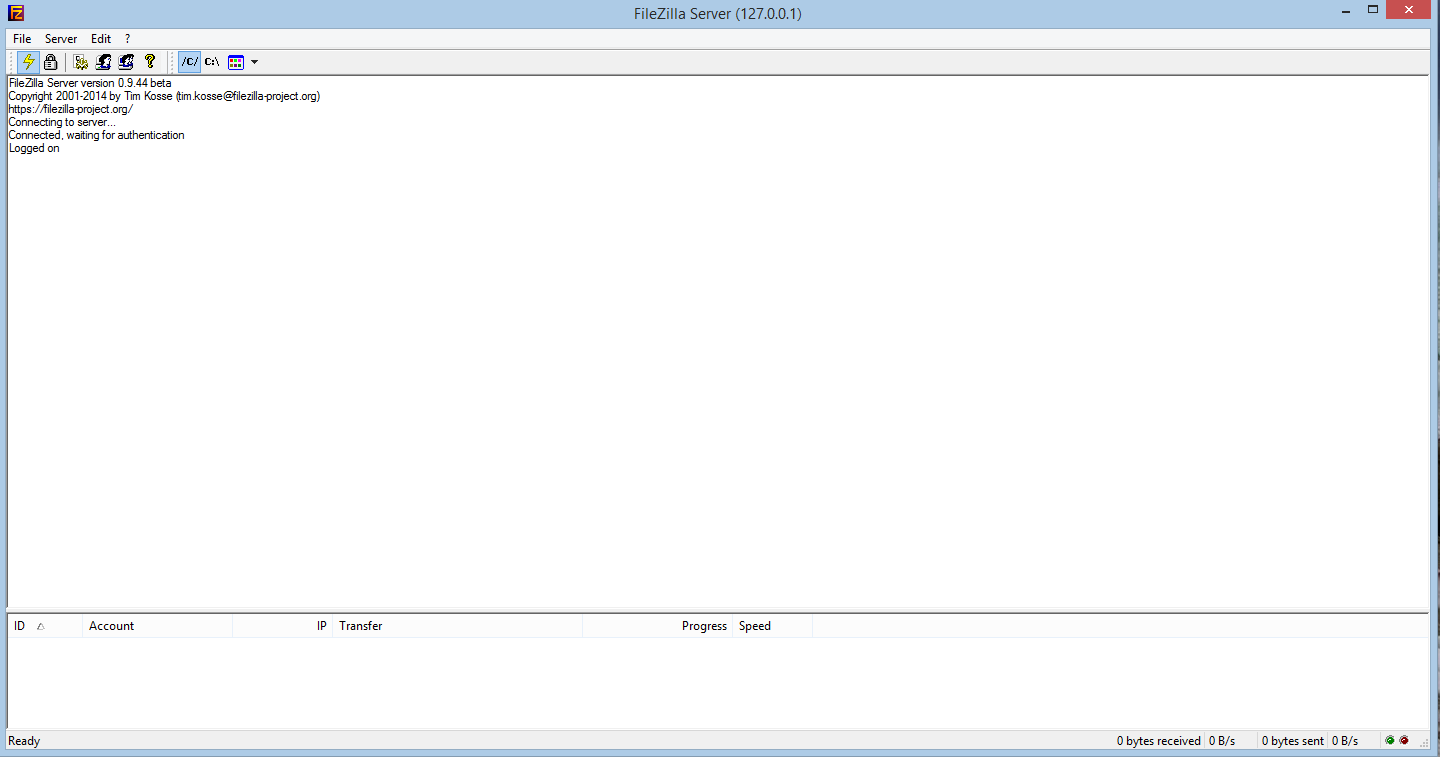
FileZilla_server_ftp_servidor_foto_3

Configurar parámetros generales de FileZilla

Lo primero que debemos hacer es configurar los valores básicos de FileZilla Server. Para ello seguiremos el menú “edit > settings” y abriremos el menú de configuración.
Aquí hay muchas opciones avanzadas en las cuales no vamos a profundizar. De lo que nos vamos a encargar en este tutorial es en configurar de forma sencilla nuestro servidor para acceder únicamente a los archivos que tengamos almacenados en nuestra carpeta personal de Windows, quedando el resto de archivos sin compartir.
FileZilla_server_ftp_servidor_foto_4
En esta primera ventana que nos aparecerá una vez accedamos a los ajustes del servidor podemos cambiar el puerto (por defecto el 21 y es recomendable dejarlo tal cual) y el número máximo de usuarios que se pueden conectar (por defecto 0, es decir, ilimitados).
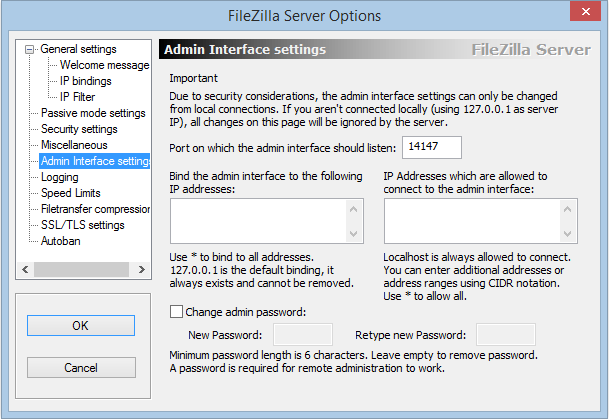
El siguiente apartado a configurar será “Admin interface settings”.
FileZilla_server_ftp_servidor_foto_5
Aquí debemos habilitar la casilla “change admin password” y escirbir una contraseña para evitar que cualquiera pueda acceder el menú de administración de nuestro FTP (es la contraseña que dejamos en blanco en el primer paso).
Con esto ya hemos revisado las principales opciones de FIleZilla Server. Hay otras opciones adicionales que podemos configurar como por ejemplo establecer certificados SSL para conectarnos, límites globales de velocidad, compresión de datos, etc pero estas son opciones más recomendadas para usuarios avanzados.
El siguiente paso a realizar es crear usuarios y concretar las carpetas a las que pueden acceder.

Configurar usuarios para FileZilla

Podemos crear varios usuarios y configurar cada uno de forma individual o establecer varias opciones de forma global a través de grupos de usuarios.
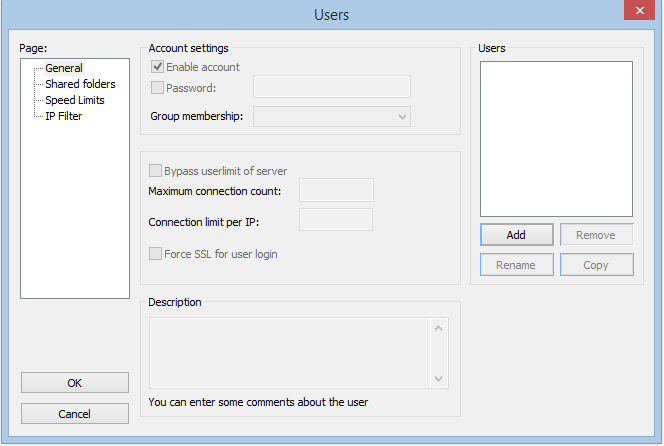
Para ello seleccionaremos el menú edit > users y veremos una ventana de configuración general de usuarios.
FileZilla_server_ftp_servidor_foto_6
Para crear un usuario debemos seleccionar sobre el botón “Add” de la parte derecha. Nos aparecerá una ventana en la que debemos introducir el nombre del usuario que queremos crear y un grupo al que pertenezca (por defecto <none>).
FileZilla_server_ftp_servidor_foto_7
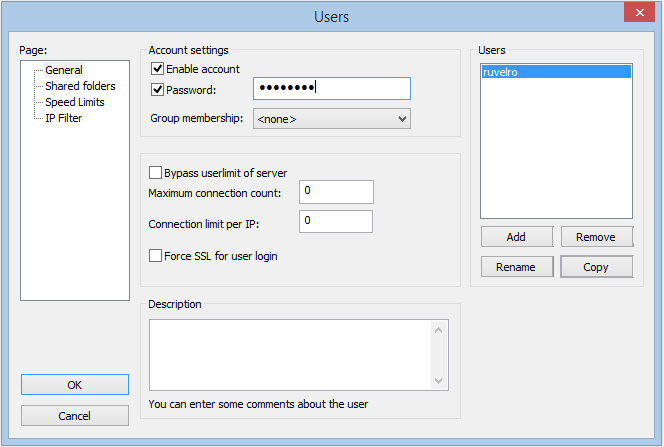
Una vez aceptemos el mensaje veremos nuevas opciones
FileZilla_server_ftp_servidor_foto_8
  • Enable account: indica si la cuenta está activada o desactivada (útil para deshabilitar a un usuario sin eliminarlo).
  • Password: debemos crear una contraseña de acceso para conectarnos.
  • Description: podemos escribir una descripción del usuario a modo personal.
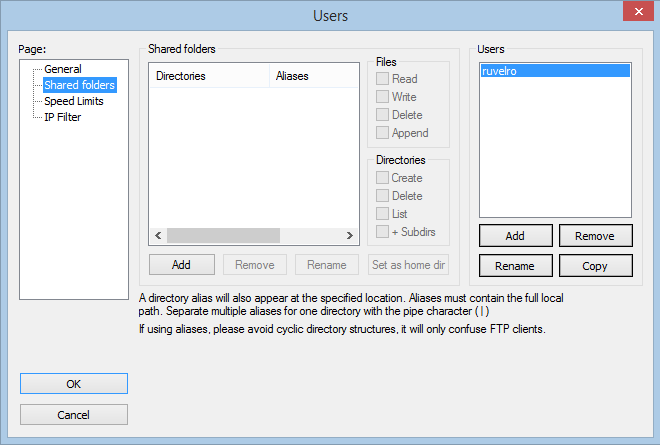
Una vez creado el usuario iremos al apartado “shared folders”.
FileZilla_server_ftp_servidor_foto_9
Aquí podemos gestionar las carpetas que se podrán compartir y las que quedarán privadas y sin acceso desde nuestro FTP. Para añadir una carpeta a nuestro servidor simplemente debemos seleccionar “add” y buscarla en el explorador que nos aparece.
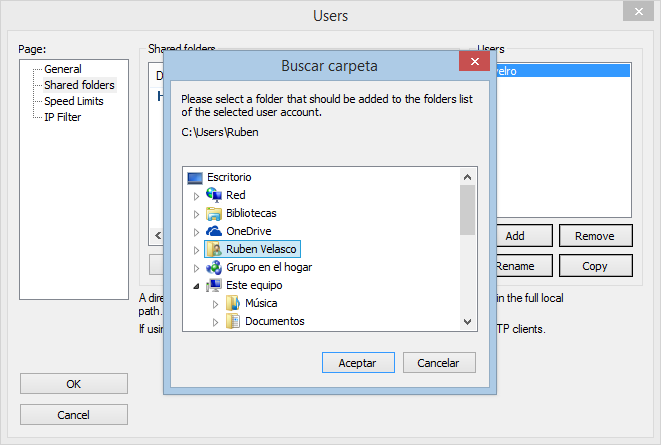
FileZilla_server_ftp_servidor_foto_10
Una vez añadida la carpeta veremos a la derecha una serie de botones y la lista de usuarios. Podemos configurar los permisos de cada usuario de forma individual (leer, escribir, borrar archivos, etc) así como la posibilidad de desplazarse por otras carpetas.
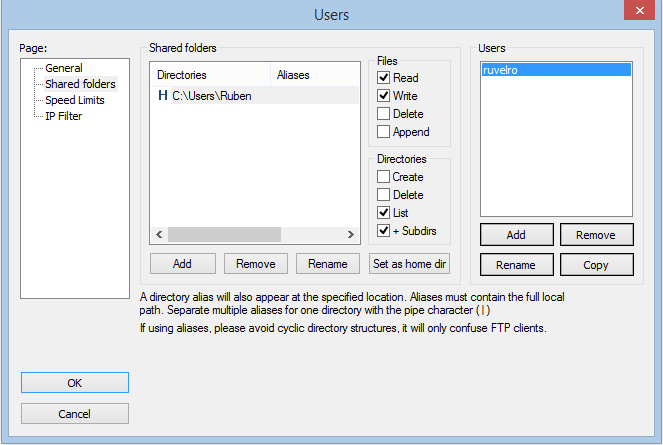
FileZilla_server_ftp_servidor_foto_11
Una vez configurado esto ya tendremos de forma básica nuestro servidor FTP listo para comenzar a funcionar. Aceptamos las ventanas de configuración y reiniciamos nuestro servidor para que los cambios se apliquen correctamente.
Lo único que necesitamos ahora es un cliente FTP (FileZilla Client, por ejemplo) y conectarnos a nuestra dirección IP con nuestro usuario y contraseña para tener acceso completo a la carpeta que hayamos decidido compartir.
En la ventana de FileZilla Server podemos ver siempre quién se ha conectado y toda la actividad de los usuarios para tener un control de lo que pasa en nuestro servidor a fin de encontrar posibles usuarios no autorizados.
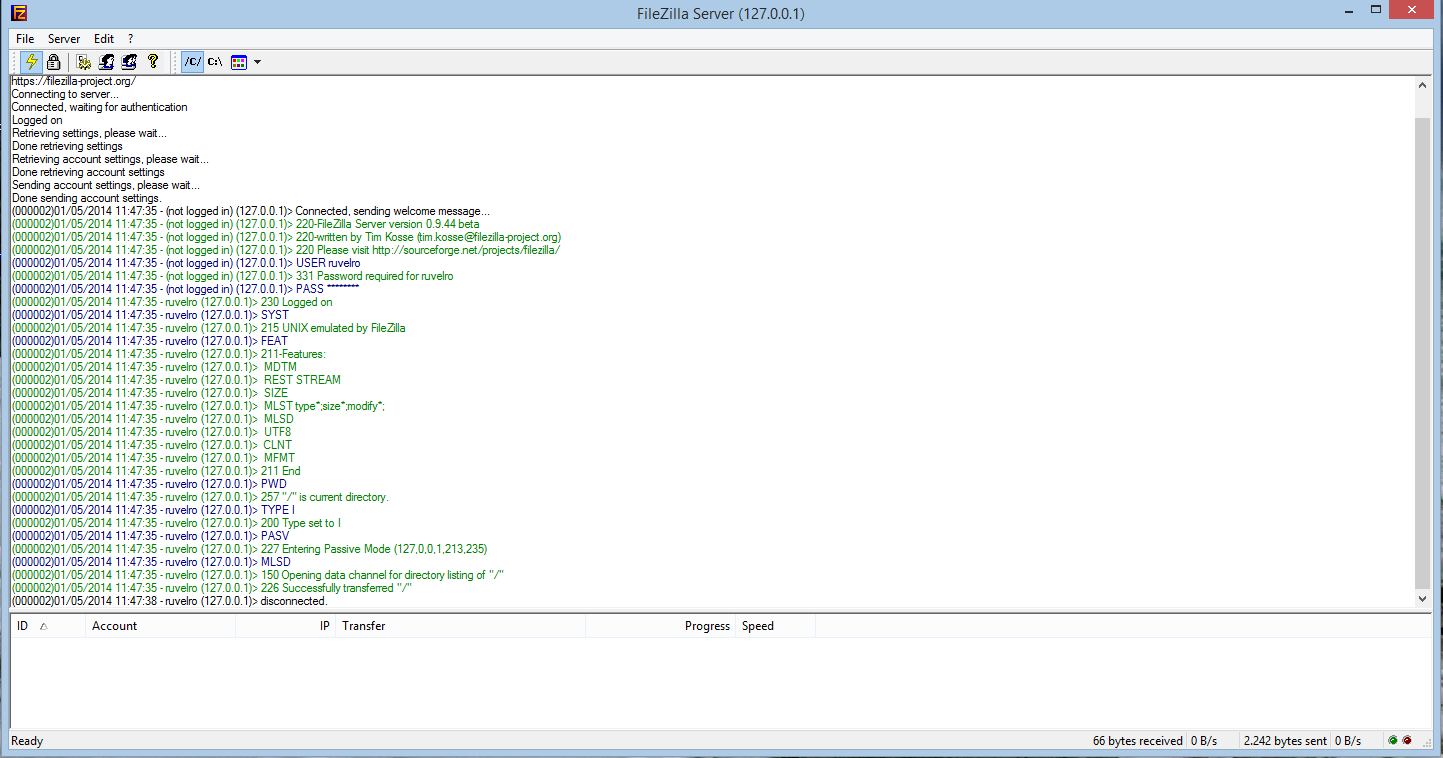
FileZilla_server_ftp_servidor_foto_12
En artículos posteriores explicaremos cómo utilizar el cliente FileZilla Server para conectarnos a diferentes servidores FTP fácilmente.

Trucos de Configuracion de Windows 10

Activa el arranque rápido Windows 10 dispone de un modo de arranque rápido que, en algunas configuraciones, está oculto y desactivado...